
¿Qué hace borrar la caché? ¿Qué sucede con las contraseñas, las cookies y el historial?
Aprende qué ocurre al borrar la caché de tu navegador, qué se elimina, qué se conserva y cuándo limpiar los archivos almacenados puede ayudar a solucionar problemas en los sitios web.

Índice de contenidos
Borrar la caché del navegador es una de las sugerencias de resolución de problemas más comunes en internet. Si un sitio parece no funcionar bien, una imagen antigua no se actualiza o una página se comporta de forma extraña, alguien te recomendará borrar la caché. Este consejo suele ser útil, aunque es fácil malinterpretar lo que el navegador elimina realmente.
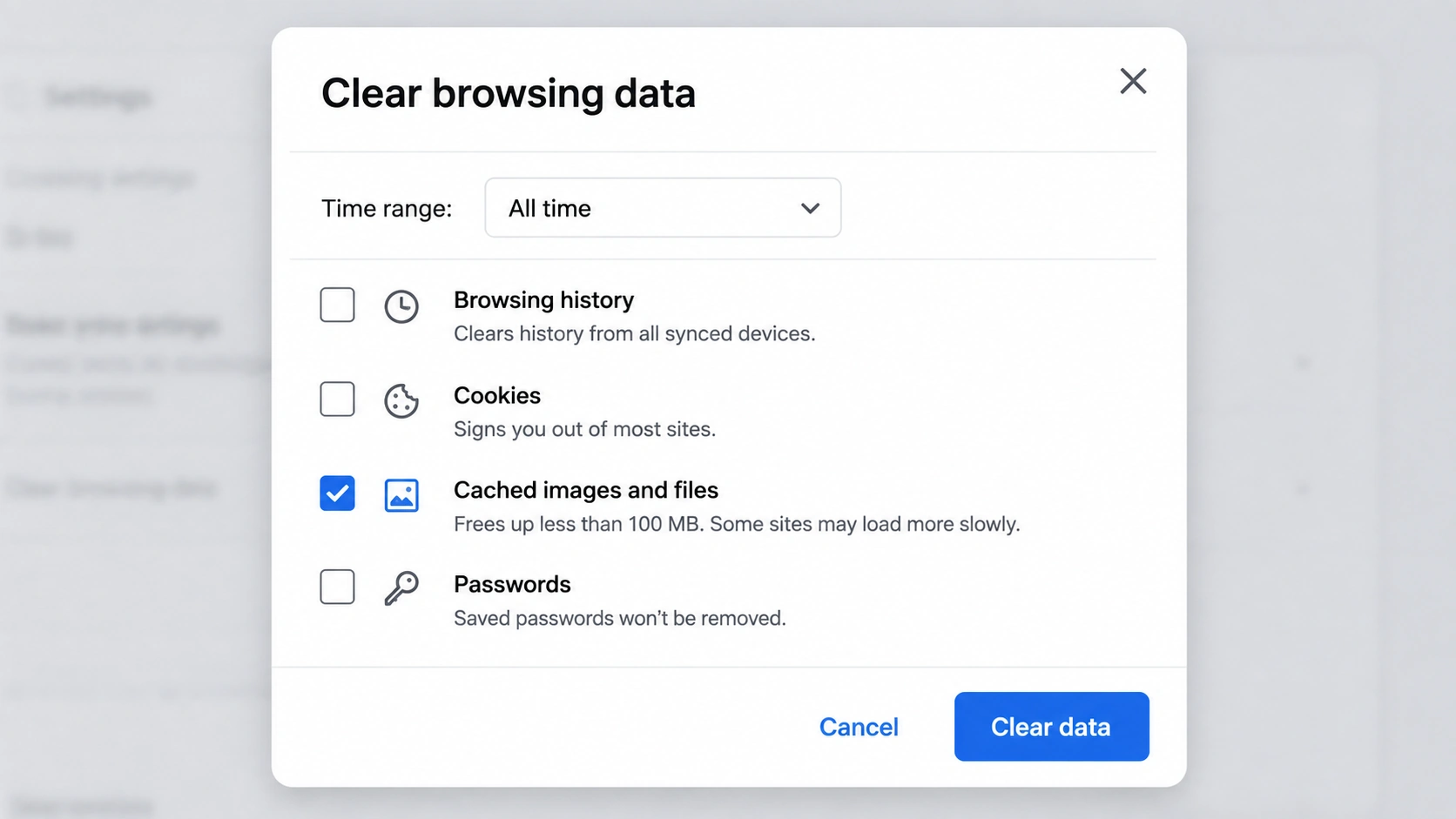
Cuando solo borras la caché del navegador, eliminas las copias temporales de los recursos de los sitios web que se almacenaron en tu dispositivo. Al volver a visitar esas páginas, tu navegador descargará versiones nuevas. Las contraseñas guardadas, los marcadores, el historial de navegación y las cookies son categorías independientes en la mayoría de los navegadores, por lo que normalmente permanecen intactos a menos que decidas eliminarlos también.
La terminología exacta varía entre Chrome, Firefox, Edge, Safari y otros navegadores. Algunas herramientas de limpieza agrupan varios tipos de datos de navegación en la misma ventana, por lo que vale la pena revisar las categorías seleccionadas antes de confirmar.
¿Qué es la caché del navegador y por qué existe?
La caché del navegador es un almacenamiento local para copias temporales de los recursos que utilizan los sitios web. La guía de MDN sobre el almacenamiento en caché HTTP explica que las respuestas almacenadas en caché pueden reutilizarse para solicitudes posteriores, lo que reduce la necesidad de volver a descargar el mismo contenido desde el servidor de origen.
Las imágenes, hojas de estilo, scripts, fuentes y otros recursos reutilizables son ejemplos comunes. Cuando regresas a una página, el navegador puede usar una copia en caché si sigue siendo válida, en lugar de solicitar cada archivo de nuevo. Esto ahorra tráfico de red y puede hacer que las visitas recurrentes sean más rápidas.
La caché es temporal por diseño. Los sitios web pueden indicar a los navegadores cuánto tiempo debe considerarse válido un recurso, y los navegadores pueden reemplazar o eliminar copias almacenadas cuando se necesita espacio. Borrar la caché manualmente obliga a que ese proceso comience de nuevo con descargas actualizadas.
¿Qué cambia después de borrar la caché del navegador?
El cambio inmediato es sencillo. El navegador ya no tiene las copias en caché que eliminaste, por lo que la siguiente visita a un sitio web puede requerir la descarga de más archivos. Esa primera carga puede ser ligeramente más lenta, mientras que las visitas posteriores permitirán crear una nueva caché.
Esta es también la razón por la que borrar la caché puede solucionar problemas en páginas obsoletas o que no funcionan correctamente. Si el navegador tiene una imagen, script, hoja de estilo u otro recurso desactualizado, eliminar la copia local le da al sitio web la oportunidad de proporcionar una versión nueva. La página puede renderizarse correctamente sin alterar tu cuenta ni la información guardada en el navegador.
¿Borrar la caché elimina las contraseñas?
Borrar la caché por sí solo no suele eliminar las contraseñas guardadas. En los controles de datos de navegación de Google Chrome y la configuración de limpieza de datos de Microsoft Edge, las imágenes y archivos en caché se presentan por separado de las contraseñas guardadas.
Lo importante es la selección que realices antes de borrar los datos. Si el navegador ofrece varias casillas de verificación y seleccionas tanto las contraseñas como la caché, esas credenciales guardadas podrían eliminarse. Si solo seleccionas la categoría de caché, las contraseñas deberían permanecer intactas.
Los gestores de contraseñas y la sincronización del navegador pueden añadir capas adicionales, por lo que una cuenta sincronizada puede almacenar las credenciales por separado de la caché local. Esa es otra razón para tratar la caché, las contraseñas y los datos de la cuenta como tipos distintos de almacenamiento del navegador.
¿Borrar la caché elimina las cookies?
La caché y las cookies cumplen funciones diferentes. Por lo general, borrar solo los archivos en caché deja las cookies intactas, mientras que seleccionar las cookies o los datos del sitio puede eliminar sesiones de inicio de sesión, preferencias, opciones de consentimiento y otra información que los sitios web hayan almacenado.
Guía de caché de Firefox indica explícitamente a los usuarios que deseen borrar solo la caché que dejen sin seleccionar las otras categorías de datos de navegación. Esta separación es útil porque permite actualizar los recursos temporales de los sitios web sin eliminar automáticamente todas las sesiones iniciadas.
Safari requiere un poco más de atención, ya que algunos de sus controles se describen como datos del sitio web y pueden incluir cookies junto con los datos en caché. Apple señala que eliminar los datos del sitio web puede cerrar tu sesión o cambiar el comportamiento de un sitio, por lo que el efecto depende del control de Safari que utilices.
¿Borrar la caché cerrará tu sesión?
Borrar solo la caché normalmente no cierra tu sesión, ya que los sitios web suelen mantener el estado de inicio de sesión en las cookies u otro almacenamiento del sitio, en lugar de en las imágenes y archivos en caché comunes. Es posible que una página se recargue desde cero, aunque tu sesión puede permanecer activa.
Es más probable que se cierre tu sesión cuando se eliminan al mismo tiempo las cookies o datos más amplios del sitio web. Esta distinción es importante en los navegadores que presentan la caché, las cookies y los datos del sitio en un mismo cuadro de diálogo de borrado. Si es importante para ti mantener la sesión iniciada, verifica las categorías seleccionadas antes de confirmar.
¿Borrar la caché elimina el historial de navegación?
El historial de navegación es otra categoría independiente en la mayoría de los navegadores de escritorio. Borrar las imágenes y archivos en caché normalmente no borra la lista de páginas que has visitado, mientras que seleccionar el historial de navegación en la misma herramienta de borrado sí lo hará.
Edge hace que esta separación sea particularmente clara en la guía de datos de navegación de Microsoft, donde el historial, las cookies, las imágenes y archivos en caché, las contraseñas y los datos de formularios aparecen como tipos de datos diferentes. Chrome utiliza un enfoque similar basado en categorías.
Safari puede comportarse de manera diferente según el comando que elijas. Los controles de Borrar historial de Apple eliminan varios registros asociados con la navegación, mientras que sus controles de datos del sitio web se centran en las cookies y los datos del sitio. Por lo tanto, la etiqueta del botón es tan importante como el navegador que estés utilizando.
¿Cuál es la diferencia entre la caché y las cookies?
La caché se ocupa principalmente de los recursos reutilizables de los sitios web. Las cookies son pequeños fragmentos de datos del sitio que pueden recordar sesiones, preferencias, opciones de consentimiento o identificadores. Ambos residen en tu dispositivo, pero resuelven problemas diferentes y tienen efectos distintos al eliminarlos.
Borrar la caché hace que el navegador obtenga recursos de página actualizados. Borrar las cookies puede restablecer la memoria de un sitio web sobre tu sesión o preferencias y puede cerrar tu sesión. Es por eso que eliminar ambos a la vez puede resultar mucho más molesto que borrar solo la caché.
La distinción también es importante para la privacidad. Eliminar los recursos en caché es principalmente una acción de mantenimiento, mientras que las cookies pueden estar involucradas en el seguimiento y el reconocimiento entre sitios. Si el objetivo es la privacidad, las protecciones del navegador contra los rastreadores y las cookies de terceros son más importantes que borrar la caché repetidamente. Funciones de navegación privada de Sigma se centran en reducir el seguimiento a nivel de navegador.
¿Es seguro borrar la caché?
Para una navegación normal, borrar la caché es generalmente seguro. El navegador puede reconstruirla a medida que vuelves a visitar sitios web, y los archivos descargados habitualmente, los marcadores y las contraseñas guardadas no forman parte de la categoría de caché en los navegadores que separan esos controles.
La consecuencia más notable suele ser temporal. Es posible que las páginas tarden más en cargarse en la primera visita porque las imágenes, los scripts, las fuentes y otros recursos deben descargarse de nuevo. Algunas aplicaciones web también pueden recrear recursos locales después de borrar la caché, por lo que la primera sesión posterior puede sentirse menos inmediata.
El riesgo principal proviene de borrar más de lo que pretendías. Un botón etiquetado como Borrar datos de navegación puede incluir varias categorías seleccionadas, así que revisa las opciones en lugar de asumir que la acción se refiere solo a la caché.
¿Cuándo deberías borrar la caché del navegador?
Borrar la caché es más útil cuando hay evidencia de que un recurso almacenado puede estar causando un problema. Una página puede mostrar un diseño desactualizado, una imagen cambiada recientemente puede negarse a actualizarse o un sitio web puede mostrarse incorrectamente después de una implementación o actualización del navegador. Eliminar los recursos locales antiguos le da al navegador una copia limpia con la que trabajar.
También puede ser un paso de solución de problemas razonable cuando un sitio web se comporta de forma extraña mientras el resto del navegador funciona normalmente. La guía de solución de problemas de Microsoft Edge señala que borrar los datos almacenados en caché a veces puede solucionar problemas de visualización de páginas.
Si el problema afecta a conexiones seguras, certificados o a muchos sitios web no relacionados, es posible que la caché no tenga nada que ver. Nuestra guía sobre errores de “Tu conexión no es privada” cubre una clase diferente de problemas relacionados con HTTPS, certificados, redes, VPN y software de seguridad.
¿Borrar la caché hace que tu navegador sea más rápido?
Borrar la caché no es una forma fiable de hacer que un navegador que funciona bien sea más rápido. La caché existe en parte para mejorar la carga en visitas repetidas, por lo que eliminar recursos almacenados útiles puede hacer que la siguiente visita sea más lenta mientras el navegador los descarga de nuevo.
Hay situaciones en las que el rendimiento puede mejorar después de borrarla. Una caché dañada o inusualmente problemática puede contribuir a un mal comportamiento de la página, y reconstruir esos recursos puede eliminar el problema. Eso es diferente a usar el borrado de caché como un impulso de velocidad rutinario.
El rendimiento de la página también depende de lo que cargue un sitio web en primer lugar. Nuestra explicación sobre cómo funcionan los bloqueadores de anuncios muestra cómo bloquear publicidad innecesaria y solicitudes de seguimiento puede reducir la carga de trabajo de la página antes de que se descarguen esos recursos. Ese mecanismo es diferente a eliminar archivos que ya están almacenados en la caché.
¿Con qué frecuencia debes borrar la caché?
No existe un calendario único que funcione para todos. Los navegadores modernos gestionan el almacenamiento en caché automáticamente y reemplazan los recursos antiguos a medida que los sitios web cambian o el almacenamiento local se llena. Para la mayoría de las personas, borrarla a diario o semanalmente solo genera descargas innecesarias sin resolver ningún problema real.
Una regla más sensata es borrar la caché cuando estés solucionando problemas en una página, cuando un sitio web siga mostrando contenido desactualizado o cuando el soporte técnico del navegador lo recomiende específicamente. Si solo un sitio presenta fallos, es preferible realizar una limpieza específica para ese sitio en lugar de eliminar los recursos almacenados de todas las páginas web.
Cómo borrar la caché del navegador sin eliminar contraseñas ni historial
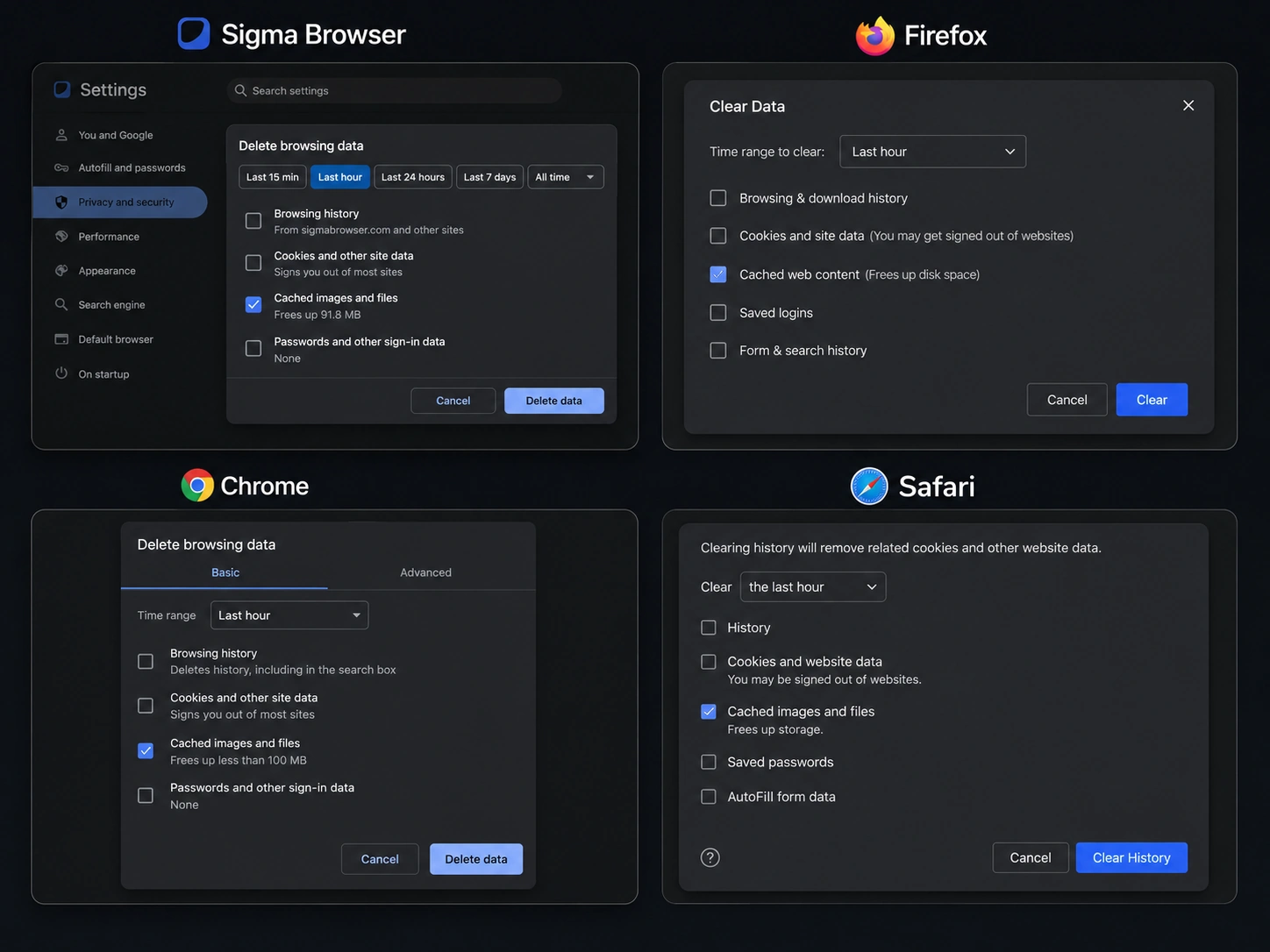
El método más seguro es abrir los controles de limpieza de datos del navegador y seleccionar únicamente la categoría que hace referencia a archivos temporales o páginas en caché. Deja sin marcar las contraseñas, el historial de navegación, las cookies y otros datos de sitios, a menos que también desees eliminar esas categorías.
Sigma
En el navegador Sigma, abre la Configuración, ve a Privacidad y seguridad y elige Eliminar datos de navegación. La opción Imágenes y archivos en caché aparece como una categoría independiente junto al Historial de navegación, Cookies y otros datos de sitios, y el Historial de descargas. Si solo deseas borrar la caché, asegúrate de que las otras categorías estén desmarcadas antes de seleccionar Eliminar de este dispositivo. Las contraseñas guardadas se gestionan por separado y no se eliminan al borrar únicamente las imágenes y archivos en caché.
Chrome
Chrome permite elegir categorías individuales en su ventana de Borrar datos de navegación. Las instrucciones oficiales de Google describen por separado el historial de navegación, las cookies y otros datos de sitios, los archivos en caché, las contraseñas y otra información almacenada. Elige el intervalo de tiempo adecuado y mantén seleccionada únicamente la categoría relacionada con la caché cuando eso sea lo único que quieras eliminar.
Firefox
Las instrucciones de Mozilla para borrar la caché de Firefox recomiendan seleccionar Archivos y páginas temporales en caché mientras dejas sin marcar otros datos que desees conservar. Firefox también ofrece herramientas más amplias para borrar el historial, por lo que es importante prestar atención al tipo de datos seleccionado.
Safari
Safari utiliza varios controles relacionados para el historial y los datos de sitios web. La guía de Safari de Apple señala que eliminar los datos de sitios web también puede borrar las cookies y cerrar tu sesión, por lo que los usuarios de Safari deben verificar si están borrando solo la caché o datos más generales del sitio.
Lo que borrar la caché no soluciona
Borrar la caché no puede resolver todos los problemas del navegador. Una conexión a internet lenta, fallos en el DNS, un certificado HTTPS caducado, una extensión defectuosa, problemas con la VPN, malware o un error en el propio servidor del sitio web pueden generar síntomas que no tienen nada que ver con los archivos en caché.
Por sí sola, es una estrategia de privacidad débil. Las imágenes y scripts en caché son distintos de los rastreadores, las cookies de terceros, la toma de huellas digitales y las solicitudes de red. Para los usuarios interesados en reducir el rastreo cotidiano, un navegador con controles de privacidad más sólidos puede abordar esos mecanismos directamente.
Sigma es un navegador basado en Chromium, por lo que mantiene una amplia compatibilidad con la web moderna a la vez que añade funciones de privacidad como la protección contra rastreadores y el bloqueo de anuncios integrado. Puedes comparar su enfoque con otras opciones en nuestra guía sobre los navegadores más privados en 2026 o revisar Sigma Private Browser directamente.
¿Debes borrar la caché antes de cambiar de navegador?
No es necesario borrar la caché antes de instalar o probar otro navegador. Los archivos de caché pertenecen al perfil del navegador que los creó, y cada nuevo navegador construye su propio almacenamiento local a medida que lo utilizas.
Si decides cambiar porque tu navegador actual parece lento, vale la pena distinguir un problema de caché de otros problemas de rendimiento más amplios relacionados con extensiones, pestañas abiertas, procesos en segundo plano y el diseño del propio navegador. Nuestra comparativa de navegadores basados en Chromium analiza la velocidad, la privacidad, la compatibilidad y el uso de recursos en varios navegadores.
Si decides probar Sigma, puedes instalarlo sin necesidad de borrar primero la caché de tu navegador actual. Las versiones actuales están disponibles en la página de descarga de Sigma Browser.
Conclusión
Borrar la caché del navegador elimina copias temporales de los recursos de los sitios web y obliga al navegador a descargar versiones actualizadas. Esto puede solucionar páginas obsoletas, imágenes desactualizadas, estilos visuales rotos y algunos problemas de visualización, aunque la primera visita posterior puede tardar un poco más mientras se reconstruye la caché.
Si solo borras la caché, las contraseñas guardadas, las cookies, los marcadores y el historial de navegación normalmente permanecen intactos en los navegadores que separan esas categorías de datos. El riesgo práctico surge al seleccionar datos adicionales en la misma ventana de limpieza, especialmente las cookies o datos más amplios del sitio web que pueden afectar a tus sesiones de inicio de sesión.
Utiliza la limpieza de caché como un paso de solución de problemas específico, no como un tratamiento rutinario para mejorar la velocidad o la privacidad. Cuando un problema apunta claramente a recursos web obsoletos, es un reinicio útil. Cuando el problema involucra rastreo, seguridad de red, extensiones o el rendimiento general del navegador, es más probable que otra solución aborde la causa real.
Más artículos




Descarga Sigma Browser
Preguntas y respuestas
escríbenos en X a @Sigma_Browser
Consigue Sigma para Android


