
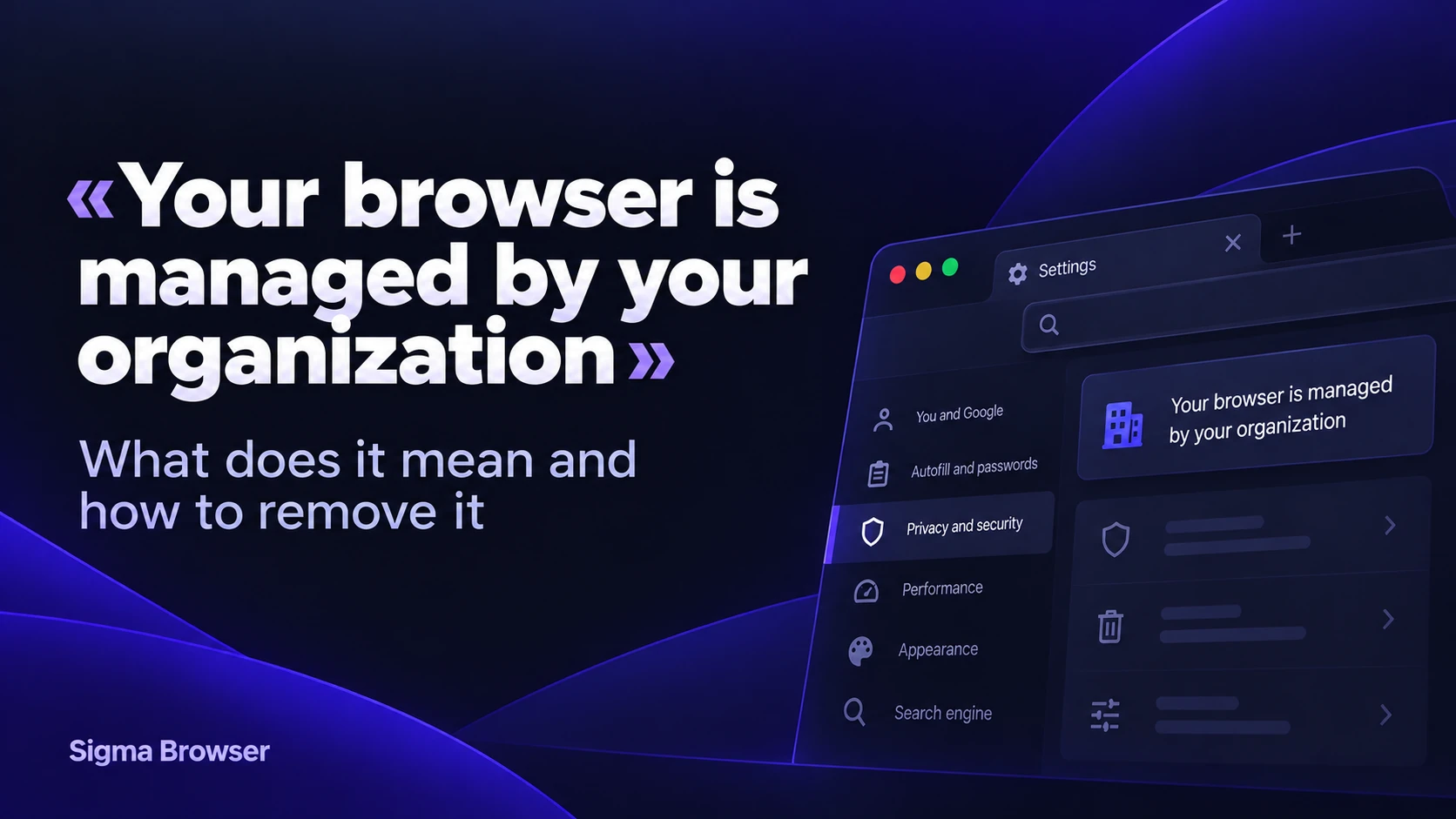
Qué significa "Administrado por tu organización" en tu navegador y cómo quitarlo
Qué significa el aviso de navegador administrado, cómo ver quién puso las políticas y cómo quitarlas en Chrome, Edge, Firefox y Brave.

Índice de contenidos
"Administrado por tu organización" significa que alguien o algo puso políticas en tu navegador. Las políticas son reglas que usan los equipos de TI para controlar los navegadores de una empresa o una escuela. Pero en una PC personal casi siempre las dejó un programa que instalaste. A veces es adware que quiere fijar su propio buscador. Saber cuál es tu caso toma dos minutos. Solo abre chrome://policy y mira qué hay ahí.
Aquí vas a ver qué significa el aviso en Chrome, Edge y Firefox. También vas a aprender a averiguar quién puso esas reglas y a quitarlas sin riesgo en Windows, macOS o Linux.
- Una cuenta de trabajo o escuela en Chrome o Windows
- Límites de inicio de sesión o un token de inscripción
- Un equipo que te dio tu empresa o tu escuela
- Datos de uso o telemetría desactivados
- Un ajuste de un gestor de descargas
- La extensión de tu antivirus o control parental
- Una extensión forzada que no reconoces
- Un buscador o una nueva pestaña que no elegiste
- Empezó después de una descarga gratis
Qué significa "Administrado por tu organización"
Todos los navegadores grandes aceptan políticas. Las empresas y las escuelas las usan para aplicar la misma configuración en muchas computadoras a la vez. Por ejemplo, bloquean ciertos sitios, instalan a la fuerza una extensión de seguridad o desactivan el guardado de contraseñas.
Pero el navegador no revisa quién escribió las reglas. Si encuentra aunque sea una, se marca como administrado. En Chrome en español latinoamericano verás "Administrado por tu organización" al final del menú de tres puntos. En España el mismo aviso dice "Gestionado por tu organización". Edge y Firefox muestran un aviso parecido en su configuración.
Por eso el mensaje aparece en laptops que nunca fueron de ninguna empresa. De hecho, la "organización" puede ser un gestor de descargas que cambió un solo valor del registro.
Administrar el navegador, el perfil o el equipo no es lo mismo
Chrome tiene tres niveles de administración. La diferencia importa para tu privacidad. Como explica Google, un perfil de trabajo administrado solo le muestra ese perfil al administrador. En cambio, un navegador inscrito en la consola de una empresa le muestra todos los perfiles, incluidos los personales y los de invitado. Las políticas que un programa solo escribió en tu PC no le reportan nada a nadie.
| Aviso | Dónde lo ves | Qué se administra | Qué puede ver un administrador |
|---|---|---|---|
| "Administrado por tu organización" (en España, "Gestionado por tu organización") | Menú de Chrome y parte superior de la configuración | Todo el navegador, por políticas en la PC o por inscripción en la nube | Las políticas locales no le reportan a nadie. Con inscripción en la nube, todos los perfiles, incluidos los personales y de invitado |
| Aviso de perfil administrado con el dominio del trabajo | Menú del perfil tras iniciar sesión con una cuenta de trabajo o escuela | Solo ese perfil | Solo el perfil de trabajo, no tus otros perfiles |
| Aviso de que el dispositivo está administrado y de que los administradores pueden ver los datos de cualquier perfil | Al iniciar sesión en un equipo administrado por completo | El equipo completo | Los datos de cualquier perfil de Chrome en ese equipo |
¿Iniciaste sesión en Chrome con una cuenta del trabajo? Si solo ese perfil muestra el aviso, es normal. Pero si todo Chrome dice "Administrado por tu organización" y nunca lo inscribiste en ningún lado, sigue leyendo.
Por qué aparece en una PC personal
En una PC propia, "Administrado por tu organización" casi siempre viene de una de cinco fuentes. Aquí están, de la más inofensiva a la más dañina.
- Una cuenta de trabajo o de escuela. Iniciaste sesión con ella en Chrome o la agregaste a Windows en Configuración > Cuentas, en la parte de acceso al trabajo o la escuela.
- Programas que ajustan la privacidad de Windows. Muchas apps que apagan los datos de uso lo hacen con políticas del navegador. Por ejemplo, un moderador del foro de soporte de Microsoft preguntó justo por estas apps cuando alguien reportó el aviso.
- Programas que cambian tu navegador. Internet Download Manager es un caso conocido. Su propio FAQ dice que Chrome puede mostrar el aviso si activas su opción para extensiones antiguas. Ese ajuste suele quedarse mucho después de dejar de servir.
- Antivirus y control parental. Algunas de estas herramientas usan políticas para instalar su extensión o bloquear ajustes.
- Adware y secuestradores del buscador. Instalan una extensión a la fuerza con una política para que no puedas quitarla. Luego cambian tu buscador o tu página de nueva pestaña. Si tu buscador sigue cambiando a Yahoo, muchas veces la causa es esta.
Las primeras cuatro son inofensivas o solo molestas. La última es el motivo para revisar antes de borrar cosas al azar.
¿Es peligroso? Primero revisa chrome://policy
"Administrado por tu organización" por sí solo no te dice quién puso las reglas. chrome://policy sí. Escríbelo en la barra de direcciones y presiona Enter. En Edge usa edge://policy, en Brave brave://policy y en Firefox about:policies.
Vas a ver cada política activa con su nombre y su valor. Fíjate también en la columna "Se aplica a". Indica si una política cubre todo el equipo o solo tu usuario.
Los nombres de las políticas dicen mucho. Esta tabla reúne las que más vas a encontrar en una PC personal.
| Política en chrome://policy | Qué hace | Quién suele ponerla | Qué hacer |
|---|---|---|---|
Extension | Instala extensiones que no puedes quitar ni desactivar | Herramientas de seguridad o adware | Busca cada extensión. ¿No la conoces? Quítala junto con el programa que la puso |
Default | Fija tu buscador | Secuestradores del buscador, rara vez TI | Bórrala si no la puso tu equipo de TI |
Homepage, New, Restore | Fija la página de inicio, la nueva pestaña o las páginas de arranque | Secuestradores del buscador | Bórrala y busca adware |
Metrics en false | Apaga las estadísticas de uso de Chrome | Apps de privacidad | Inofensiva. Déjala o bórrala |
Extension | Mantenía funcionando extensiones Manifest V2. Chrome la eliminó en la versión 139 | Gestores de descargas como IDM | Resto inofensivo. Puedes borrarla |
Cloud | Inscribe el navegador en la consola de una empresa | Tu empresa o tu escuela | Déjala en un equipo del trabajo. En tu PC sigue la guía de Google |
Browser, Restrict | Limita qué cuentas pueden iniciar sesión | Empresa o escuela | Déjala en un equipo del trabajo |
Estas señales apuntan a adware y no a una herramienta inofensiva:
- una extensión que no reconoces en ExtensionInstallForcelist
- un buscador, una página de inicio o una nueva pestaña que no elegiste
- el aviso apareció justo después de instalar un convertidor gratis, un "optimizador de juegos" o un programa pirata
Si ves alguna, borra esas reglas. Después quita también el programa que las puso. Si no, van a volver.
Por último, abre chrome://management. Ahí ves qué puede ver un administrador y qué extensiones controla. Así sabes exactamente qué permiten las reglas.
Cómo quitar "Administrado por tu organización" en Chrome
Hazlo solo en una computadora que sea tuya. En un equipo del trabajo o de la escuela las reglas están ahí a propósito. Si las borras puedes perder acceso a herramientas del trabajo. Además, el sistema de la empresa casi siempre las vuelve a poner.
Primero desinstala los programas que no reconozcas. Quita también cualquier programa que coincida con una política que encontraste. Luego borra las reglas.
Windows
Lo más rápido es el Editor del Registro. Presiona Win + R, escribe regedit y haz una copia de seguridad del registro antes de tocar nada (Archivo > Exportar). Luego borra estas claves si existen:
- HKEY_CURRENT_USER\Software\Policies\Google\Chrome
- HKEY_LOCAL_MACHINE\Software\Policies\Google\Chrome
¿chrome://management habla de administración en la nube? Entonces sigue también la guía de Google para quitarla. Ahí están las claves extra y el token que hay que borrar. También menciona la carpeta %ProgramFiles(x86)%\Google\Policies, donde Chrome guarda una copia de las políticas de la nube.
Otra opción es ejecutar estos comandos en PowerShell como administrador:
reg delete HKCU\Software\Policies\Google\Chrome /f
reg delete HKLM\Software\Policies\Google\Chrome /f
Después abre chrome://policy y haz clic en "Volver a cargar políticas". Si la lista queda vacía, reinicia Chrome. "Administrado por tu organización" ya no debería salir en el menú.
macOS
Abre los ajustes del sistema y busca los perfiles. En las versiones recientes de macOS están en General > Gestión de dispositivos. En versiones más viejas busca la sección Perfiles. Elimina cualquier perfil que no instalaste tú. Después borra de la carpeta Aplicaciones las apps que no reconozcas.
Si Chrome todavía dice "Administrado por tu organización", ejecuta esto en Terminal:
defaults delete com.google.Chrome
Google señala dos archivos de políticas más que conviene revisar. Uno es /Library/Managed Preferences/com.google.Chrome.plist y el otro /Library/Preferences/com.google.Chrome.plist. Para borrarlos necesitas la contraseña de administrador. Eso sí, si los creó la herramienta de una empresa, borrarlos no sirve por mucho tiempo. Alguien tiene que cambiar la configuración de esa herramienta.
Linux
Chrome lee las políticas de /etc/opt/chrome/policies. Borra con sudo los archivos JSON de las carpetas managed y recommended. Luego reinicia Chrome. Chromium suele usar /etc/chromium/policies, aunque algunos paquetes usan /etc/chromium-browser/policies.
Edge, Firefox y Brave
La solución funciona igual en otros navegadores. Solo cambian la página de políticas y el lugar donde se guardan.
| Navegador | Página de políticas | Registro de Windows | macOS | Linux |
|---|---|---|---|---|
| Chrome | chrome:/ | Software\ | Perfiles de configuración, com. | / |
| Edge | edge:/ | Software\ | Perfiles de configuración | / |
| Firefox | about:policies | Software\ | policies. en la carpeta distribution de la app | / |
| Brave | brave:/ | Software\ | / | / |
Edge
Edge también muestra que está administrado por tu organización en la parte de arriba de su configuración. Abre edge://policy para ver qué hay. Luego borra HKEY_CURRENT_USER\Software\Policies\Microsoft\Edge y HKEY_LOCAL_MACHINE\Software\Policies\Microsoft\Edge en el Editor del Registro. La propia guía de Edge de Microsoft confirma la ubicación para todo el equipo. ¿Alguna vez agregaste a Windows una cuenta de trabajo o de escuela? Si ya no la usas, quítala primero. Esa cuenta también puede aplicar políticas a Edge.
Firefox
Firefox usa una frase un poco distinta, con "siendo administrado". Abre about:policies para ver la lista. En Windows Firefox lee las políticas de la clave Software\Policies\Mozilla\Firefox. También puede usar un archivo policies.json en la carpeta distribution, junto a Firefox. En Linux ese archivo puede estar en /etc/firefox/policies. Borra el que encuentres y reinicia Firefox.
Brave
Revisa brave://policy. En Windows Brave guarda sus políticas en Software\Policies\BraveSoftware\Brave. Quien use Mac debe revisar /Library/Managed Preferences/com.brave.Browser.plist. En Linux busca en /etc/brave/policies/managed.
Volvió después de borrarlo
Si "Administrado por tu organización" regresa después de reiniciar, algo en tu PC vuelve a escribir las reglas. Ese algo es el problema real.
Por ejemplo, Malwarebytes describió un caso claro en 2022. Unos instaladores modificados de programas gratis populares crearon una tarea programada. Cada cuatro horas ejecutaba un script. Ese script volvía a meter extensiones secuestradoras del buscador en las políticas de Chrome y Edge. La gente quitaba las extensiones y borraba las claves. Aun así, volvían.
Entonces revisa esto:
- Abre el Programador de tareas y busca tareas que no reconozcas, sobre todo las que ejecutan scripts de PowerShell.
- Desinstala los programas que instalaste cerca de la fecha en que apareció el aviso.
- Haz un análisis completo con Microsoft Defender. Si no encuentra nada y las reglas siguen volviendo, usa el análisis sin conexión de Microsoft Defender. Ese análisis corre antes de que arranque Windows.
- Borra las reglas otra vez y reinicia.
Google también prepara una solución propia. En agosto de 2026 BleepingComputer informó sobre código nuevo de Chrome para equipos Windows y Mac no administrados. Permitiría que Chrome bloquee extensiones que usan políticas para apoderarse del buscador o de la nueva pestaña. Pero en ese momento la función seguía en desarrollo. Hasta que llegue, la limpieza te toca a ti.
Cuándo no deberías quitarlo
Si tu navegador está administrado por tu organización en un equipo que te dio tu empresa o tu escuela, no toques las reglas. Eso incluye una Chromebook escolar. En ese caso la administración está ahí a propósito. Quitarla puede dejarte sin acceso a apps del trabajo. Y el sistema de la organización suele restaurarla en la siguiente sincronización.
Si solo necesitas una cuenta del trabajo en tu propia PC, úsala en un perfil aparte del navegador. Como explica Google, un perfil administrado no le da al administrador acceso a tus otros perfiles.
Separa el trabajo y lo personal en Sigma
Cambiar de navegador no elimina el adware de tu PC. Así que si las reglas siguen volviendo, primero limpia el sistema.
Después de eso, Sigma te da una forma más ordenada de mantener separadas tus cuentas. Los Private Profiles (perfiles privados) crean espacios distintos para el trabajo, lo personal y otras cuentas. Sigma cifra los datos de cada perfil y los protege con una frase de recuperación de 12 palabras. También te avisa en tiempo real cuando abres un sitio de phishing. Además, trae un bloqueador de anuncios integrado. Como Sigma funciona sobre Chromium, tus extensiones de Chrome, tus marcadores y tu gestor de contraseñas también funcionan ahí.
Private Profiles protegidos con una frase de recuperación de 12 palabras, avisos de phishing en tiempo real y bloqueador de anuncios integrado. Funciona con tus extensiones de Chrome.
Más artículos


Descarga Sigma Browser
Preguntas y respuestas
escríbenos en X a @Sigma_Browser
Consigue Sigma para Android


