
¿Por qué se cierran mis sesiones en los sitios web? 8 razones y cómo mantenerse conectado
¿Los sitios web cierran tu sesión continuamente? Aprende por qué caducan las sesiones, cómo afectan las cookies y la configuración del navegador a tus inicios de sesión, y qué revisar si no logras mantenerte conectado.

Índice de contenidos
Inicias sesión, cierras el navegador, regresas una hora después y el sitio web te pide la contraseña de nuevo. En otro sitio, todo funciona hasta que aparece un mensaje repentino indicando que tu sesión ha caducado. A veces sucede cada pocos días. A veces ocurre cada vez que reinicias el navegador.
Los sitios web pueden cerrar tu sesión por razones de seguridad legítimas, pero los cierres repetidos suelen deberse a cómo se almacena tu sesión de inicio o al tiempo que el sitio web permite que permanezca activa. Las cookies son uno de los elementos más comunes de este sistema, aunque la configuración de privacidad del navegador, las extensiones, la navegación privada, el software de seguridad, las políticas de cuenta y los datos del sitio dañados también pueden interferir.
Un primer paso útil es determinar si el problema afecta a todos los sitios web o solo a uno. Si se cierra tu sesión en varios servicios no relacionados, revisa el navegador. Si una cuenta sigue cerrando tu sesión mientras todo lo demás funciona con normalidad, el sitio web o la cuenta en sí son los principales sospechosos.
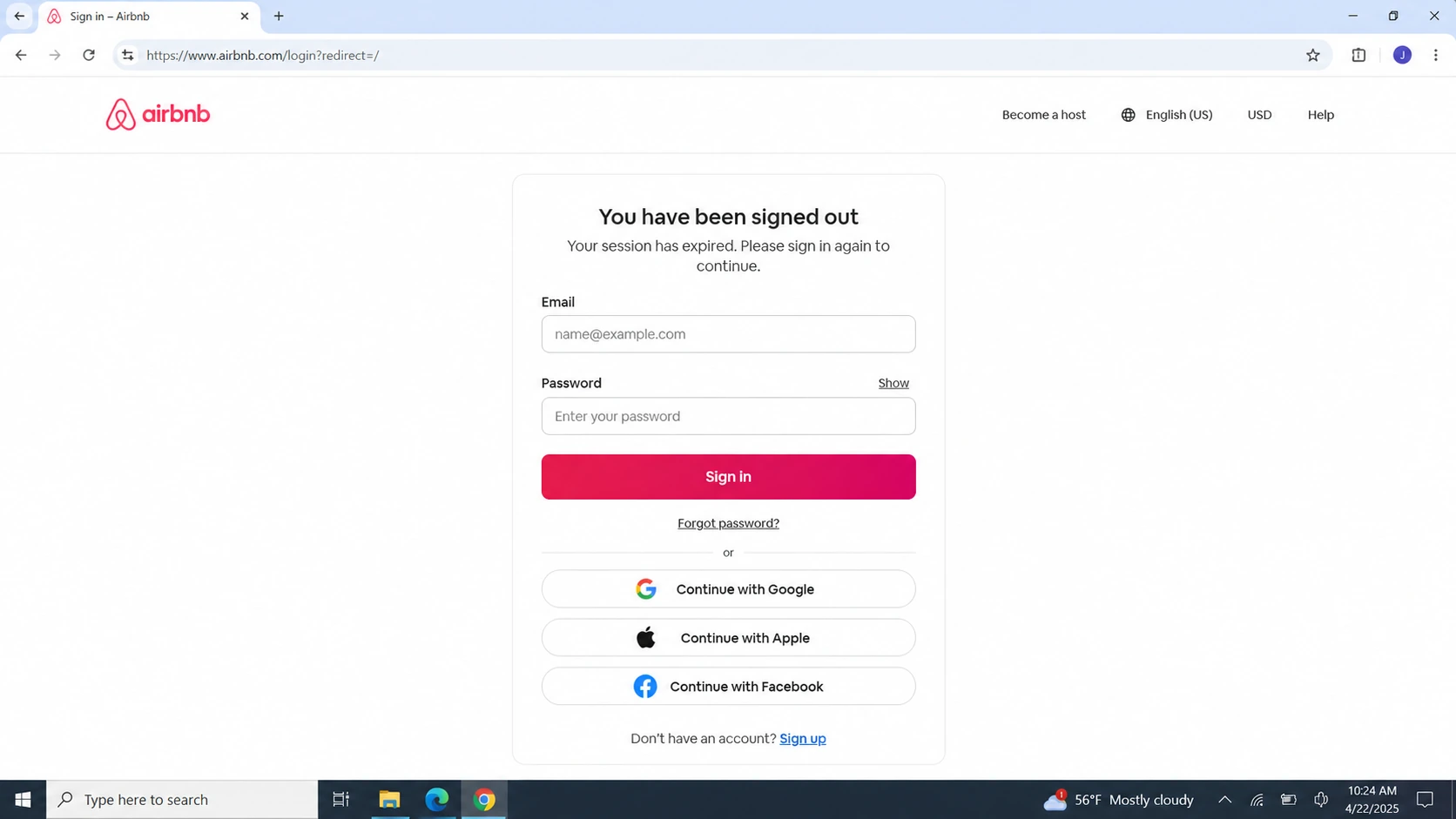
¿Qué significa "Sesión caducada"?
Cuando inicias sesión en un sitio web, el servidor normalmente crea una sesión que le permite reconocer las solicitudes posteriores como provenientes de un usuario autenticado. En lugar de pedirte la contraseña en cada página, el navegador guarda información que permite al sitio web asociar tus solicitudes con esa sesión activa.
Las cookies suelen intervenir en este proceso. Mozilla explica que las cookies pueden almacenar información como el estado de inicio de sesión, lo que permite que un sitio web te reconozca cuando regresas.
Esa sesión no es necesariamente permanente. Un sitio web puede establecer un tiempo de caducidad, finalizarla tras un periodo de inactividad, invalidarla después de un cambio de contraseña o requerir una nueva autenticación si detecta algo inusual.
Esto es lo que significan mensajes como Sesión caducada, Tu sesión ha caducado, o Inicia sesión de nuevo para continuar . El sitio web ya no acepta el estado de autenticación que estaba utilizando tu navegador.
Por lo tanto, una sesión caducada no significa automáticamente que haya algo mal en tu navegador. La distinción importante es si ocurre ocasionalmente como parte de la política de seguridad normal del sitio web o de forma repetida durante el uso habitual.
1. Tu sesión de inicio ha caducado normalmente
No todo cierre de sesión es un fallo.
Los sitios web deciden cuánto tiempo permanecen válidas las sesiones autenticadas. Un servicio bancario puede requerir un nuevo inicio de sesión con relativa rapidez, mientras que un sitio de noticias o una cuenta de compras pueden mantener el mismo navegador reconocido durante mucho más tiempo.
Algunos sitios web también utilizan temporizadores independientes para la actividad y para la duración total de la sesión. Seguir utilizando el sitio puede reiniciar el temporizador de inactividad, mientras que un temporizador de duración máxima de sesión sigue contando en segundo plano.
Es por esto que un sitio web puede mostrar de repente sesión caducada aunque nunca hayas hecho clic en Cerrar sesión.
El sitio web también puede finalizar las sesiones existentes tras cambios importantes en la cuenta. Cambiar la contraseña, restablecer la configuración de seguridad, eliminar dispositivos de confianza o cerrar sesión en otros dispositivos puede invalidar intencionadamente los tokens de autenticación emitidos anteriormente.
Si el mismo servicio cierra tu sesión en intervalos más o menos predecibles, pero otros sitios web mantienen tu sesión iniciada con normalidad, este comportamiento puede deberse simplemente a la política de sesiones de ese sitio.
2. Tu navegador está eliminando o bloqueando las cookies que mantienen tu sesión iniciada
Las cookies son uno de los primeros elementos que debes comprobar cuando varios sitios web no recuerdan tu inicio de sesión.
Un sitio web puede almacenar una cookie tras la autenticación y leerla de nuevo en solicitudes posteriores. Si esa cookie desaparece, es posible que el sitio ya no disponga de la información necesaria en el navegador para confirmar que ya habías iniciado sesión.
Esto no significa que todas las cookies sean de inicio de sesión. Los sitios web utilizan cookies para muchos fines, como preferencias, análisis, opciones de consentimiento y publicidad. Nuestra guía sobre qué significa realmente aceptar cookies explica por qué las distintas cookies tienen diferentes propósitos.
La persistencia del inicio de sesión es una de las razones por las que eliminar todas las cookies puede tener un efecto mucho más notable que simplemente borrar los archivos de caché. En nuestra guía sobre cómo borrar la caché del navegador, explicamos por qué borrar solo la caché normalmente no afecta a las sesiones iniciadas, mientras que eliminar las cookies o los datos generales del sitio puede cerrar tu sesión.
Comprueba si tu navegador está eliminando automáticamente los datos del sitio y si el sitio afectado tiene permiso para almacenar las cookies que necesita.
3. Tu navegador está borrando los datos del sitio al cerrarlo
Esta es una de las explicaciones más claras cuando el patrón es muy específico.
Inicias sesión, utilizas el sitio web con normalidad, cierras el navegador, lo vuelves a abrir y descubres que se ha cerrado tu sesión.
Los navegadores y las herramientas de privacidad pueden configurarse para eliminar cookies u otros datos de sitios web cuando finaliza una sesión de navegación. Firefox, por ejemplo, ofrece controles que pueden eliminar las cookies automáticamente al cerrar el navegador.
Si esta opción está activada, los sitios web que dependen de cookies persistentes pueden comportarse como si los visitaras desde una sesión nueva cada vez que inicias el navegador.
Lo mismo puede ocurrir cuando una herramienta de limpieza de terceros elimina los datos del navegador al cerrarlo o según una programación. Antes de cambiar la configuración de sitios web individuales, comprueba si el problema afecta a muchas cuentas inmediatamente después de reiniciar el navegador.
Si los sitios web mantienen la sesión iniciada durante horas mientras el navegador está abierto, pero cierran la sesión en cuanto lo cierras, la eliminación automática de datos debería ser una de las primeras cosas que revises.
4. Estás usando el modo privado o de incógnito
La navegación privada está diseñada para reducir lo que queda en el dispositivo una vez que finaliza la sesión.
Esto resulta útil cuando no quieres que el navegador conserve el mismo estado de navegación local, pero también lo hace inadecuado cuando tu objetivo es mantener la sesión iniciada en distintas sesiones privadas.
Safari, por ejemplo, indica que los cambios en las cookies y los datos de sitios web no se guardan en la navegación privada. Cuando termina la sesión privada, no se debe esperar que los sitios web conserven el mismo estado de autenticación local para la siguiente ventana privada.
Google recomienda de forma similar la navegación privada cuando alguien quiere evitar específicamente mantener la sesión iniciada en el ordenador de otra persona.
El modo incógnito de Chrome, la navegación privada de Firefox, la navegación privada de Safari y otros modos similares varían en su implementación, pero la regla práctica es sencilla. Si quieres que un sitio web recuerde tu sesión después de cerrar la ventana, utiliza un perfil de navegación normal, a menos que tengas una razón específica para no hacerlo.
Para obtener más detalles sobre lo que protegen y lo que no estos modos, consulta nuestra guía sobre la navegación privada en Safari y nuestra explicación sobre la navegación privada en Mac.
5. La opción "Mantener la sesión iniciada" no funciona
Una casilla de verificación etiquetada como Mantener la sesión iniciada, Recordarme, o Mantener la sesión iniciada no anula todo lo demás que ocurre en el navegador.
Esta opción suele indicar al sitio web que deseas un estado de autenticación de mayor duración. El sitio web aún debe almacenar correctamente los datos necesarios del navegador y puede seguir aplicando sus propias reglas de seguridad.
Esto significa que seleccionar Mantener la sesión iniciada puede parecer que no hace nada si el navegador elimina la cookie correspondiente, si se utiliza la navegación privada, si una extensión elimina los datos del sitio o si el propio sitio web invalida la sesión.
También es importante no confundir mantener la sesión iniciada con guardar una contraseña. Un gestor de contraseñas puede recordar las credenciales necesarias para tu próximo inicio de sesión sin necesidad de mantener activa la sesión actual en el sitio web.
Si el navegador rellena automáticamente tu nombre de usuario y contraseña, pero el sitio te sigue pidiendo que inicies sesión cada vez, es probable que el almacenamiento de contraseñas funcione correctamente. Lo que falla es la persistencia de la sesión.
6. Una extensión, herramienta de privacidad o aplicación de seguridad está interfiriendo
Los navegadores rara vez funcionan solos.
Las extensiones pueden modificar solicitudes, bloquear scripts, gestionar cookies, aislar pestañas, borrar datos de navegación o aplicar reglas de privacidad a sitios web específicos. Los antivirus y otras aplicaciones de seguridad también pueden interactuar con el almacenamiento o la autenticación del navegador.
La guía de solución de problemas de Google para cuentas que cierran sesión repetidamente señala específicamente que las cookies deben estar habilitadas y que el software antivirus o relacionado puede eliminarlas.
Si el problema comenzó inmediatamente después de instalar una extensión o cambiar el software de privacidad, prueba el sitio afectado con esas herramientas desactivadas temporalmente.
Una ventana privada no siempre es una prueba de extensión perfecta, ya que el modo privado cambia el comportamiento de la sesión por sí mismo. A menudo es mejor crear un perfil de navegador limpio o desactivar las extensiones gradualmente en una ventana normal.
Empieza por cualquier cosa que gestione cookies, limpie automáticamente los datos de navegación, bloquee scripts, cambie el comportamiento de privacidad o prometa eliminar la información de seguimiento después de cada sesión.
7. El sitio web está finalizando tu sesión por motivos de seguridad
A veces, el navegador conserva la sesión correctamente y es el sitio web el que la rechaza intencionadamente.
Un servicio puede requerir un nuevo inicio de sesión tras detectar un dispositivo nuevo, un cambio significativo en la cuenta, un evento de autenticación inusual o una actividad que considere arriesgada. Las cuentas empresariales y de trabajo también pueden tener políticas de sesión definidas por el administrador que son mucho más estrictas que las utilizadas para las cuentas de usuario habituales.
Los cambios de red a veces pueden contribuir a realizar comprobaciones de seguridad adicionales, aunque cambiar de red Wi-Fi o de dirección IP no cierra automáticamente la sesión en todos los servicios. La reacción depende de cómo evalúe las sesiones y el riesgo de la cuenta ese sitio web en particular.
Esta distinción es importante al solucionar problemas con VPN. Si el cierre de sesión ocurre solo con un servicio mientras una VPN está activa, prueba la misma cuenta sin la VPN y compara el comportamiento. Si todos los sitios web pierden el inicio de sesión después de cerrar el navegador, es mucho más probable que el problema esté relacionado con el almacenamiento del navegador que con la propia red.
Las solicitudes de autenticación repetidas desde una cuenta de trabajo también pueden ser intencionadas. En ese caso, cambiar la configuración de las cookies del navegador no anulará una política del lado del servidor controlada por la organización.
8. Los datos del sitio almacenados o tu perfil de navegador están dañados
Un navegador puede tener las cookies habilitadas y aun así comportarse de forma incorrecta si los datos asociados a un sitio se han vuelto inconsistentes.
Esto es especialmente importante si un sitio web cierra tu sesión repetidamente mientras otras cuentas permanecen estables.
En lugar de eliminar inmediatamente todos los datos de navegación, borra los datos almacenados del sitio web afectado e inicia sesión de nuevo. Esto obliga al sitio a crear una nueva sesión local sin borrar las cookies de todas las demás cuentas.
Si muchos sitios web no relacionados siguen perdiendo sus sesiones, crea un perfil de navegador nuevo y temporal para hacer pruebas.
Los perfiles de navegador mantienen conjuntos separados de datos de navegación. Safari, por ejemplo, documenta que sus perfiles mantienen cookies y datos de sitios web independientes, además del historial y las extensiones.
Si un perfil nuevo te mantiene la sesión iniciada normalmente mientras que el antiguo no, habrás acotado el problema considerablemente. Es probable que esté involucrada alguna extensión, configuración o dato almacenado en el perfil original.
No elimines el perfil original hasta que hayas sincronizado o hecho una copia de seguridad de tus marcadores, contraseñas, pestañas abiertas y cualquier otra cosa que necesites.
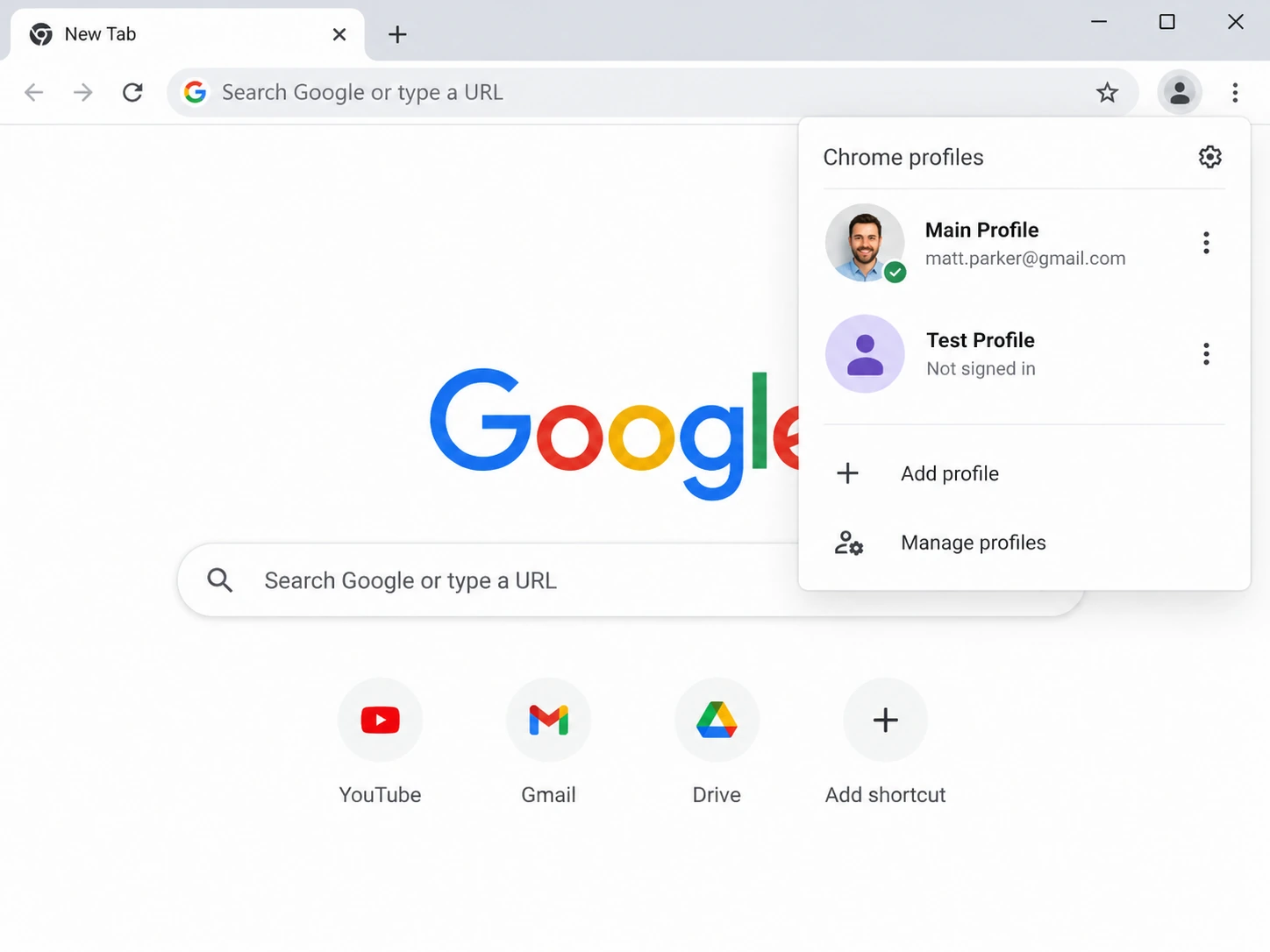
¿Por qué Google cierra mi sesión constantemente?
Google es uno de los ejemplos más claros de por qué los datos de sesión almacenados en el navegador son importantes.
La ayuda oficial de cuentas de Google indica que, si Google cierra tu sesión repetidamente, debes asegurarte de que las cookies estén habilitadas, comprobar si el antivirus o software similar las está eliminando, borrar la caché del navegador cuando sea necesario y verificar que el navegador esté actualizado.
Si Google es el único servicio afectado, no asumas que todo el navegador está fallando.
Primero, prueba con otro sitio web en el que normalmente mantengas la sesión iniciada. Si otras cuentas permanecen autenticadas después de cerrar y volver a abrir el navegador, céntrate en los datos del sitio y la configuración de la cuenta específicos de Google.
Si Google, Reddit, Amazon y varios sitios web no relacionados olvidan sus sesiones al mismo tiempo, investiga si se debe a la eliminación de cookies en todo el navegador, a la navegación privada, a las extensiones o a problemas con el perfil.
Google también distingue entre mantener la sesión iniciada intencionadamente y usar la navegación privada en el dispositivo de otra persona, donde cerrar las ventanas privadas tiene como objetivo finalizar la sesión.
¿Por qué Chrome cierra mi sesión constantemente?
Existen dos problemas diferentes que los usuarios suelen describir como que Chrome cierra su sesión.
El primero es que se cierre la sesión de los sitios web dentro de Chrome. Eso suele apuntar a las cookies del sitio web, a la eliminación automática de datos, a las extensiones o a las políticas de cada cuenta.
El segundo es que el propio Chrome deje de estar conectado a una cuenta de Google o a la configuración de sincronización. Eso implica a la capa de cuenta del navegador y no solo al sitio web que tienes abierto.
Cuando el problema ocurre en sitios web, comience por revisar el comportamiento de las cookies y los datos del sitio. Compruebe si el problema persiste tras reiniciar el navegador y si afecta a varios sitios web sin relación entre sí.
Si solo un sitio web no mantiene la sesión iniciada, borre los datos almacenados de ese sitio en lugar de eliminar todas las cookies de inmediato.
Si decide eliminar las cookies de forma general, tenga en cuenta que otros sitios web también cerrarán las sesiones activas. Las cookies son independientes de la memoria caché del navegador y borrarlas puede tener un impacto mucho mayor en la autenticación. Nuestra guía sobre cómo borrar la caché, las cookies, las contraseñas y el historial explica qué controla cada categoría.
¿Por qué Firefox cierra mi sesión constantemente?
Firefox también utiliza cookies para mantener el estado de inicio de sesión, y Mozilla señala explícitamente que estas permiten a los usuarios permanecer conectados al regresar a un sitio web.
Si Firefox cierra su sesión cada vez que se cierra el navegador, compruebe si las cookies están configuradas para eliminarse al salir.
Las extensiones son otra prueba útil. Desactive temporalmente las extensiones de privacidad o limpieza y vea si se restablece la persistencia normal de inicio de sesión.
Si solo un sitio se ve afectado, elimine las cookies y los datos almacenados de ese sitio y vuelva a iniciar sesión en lugar de restablecer todo el navegador.
¿Por qué Safari cierra mi sesión constantemente?
Comience por verificar si está navegando en una ventana normal de Safari.
La navegación privada no conserva los cambios en las cookies y los datos del sitio web de la misma manera que la navegación normal, por lo que un inicio de sesión realizado en una sesión privada no debe considerarse persistente.
Los perfiles de Safari también pueden influir, ya que las cookies y los datos del sitio web se separan entre perfiles. Iniciar sesión en un sitio con un perfil de Safari no significa que otro perfil tenga la misma sesión.
Si el problema ocurre en un perfil normal y afecta a un sitio web específico, borre los datos de ese sitio y vuelva a iniciar sesión.
¿Por qué se cierra mi sesión al cerrar el navegador?
Este patrón reduce considerablemente las posibilidades.
Si permanece conectado mientras navega pero pierde la sesión cada vez que cierra la aplicación, es probable que algo impida que los datos de sesión persistentes se mantengan entre ejecuciones.
Las áreas más probables a inspeccionar son la eliminación automática de cookies, las extensiones de limpieza, la navegación privada, los perfiles del navegador y las utilidades de terceros que eliminan datos de sitios web.
¿Borrar las cookies puede cerrar mi sesión?
Sí. Borrar las cookies puede cerrar tus sesiones en los sitios web, ya que estas se utilizan habitualmente para mantener el estado de inicio de sesión.
Esto es distinto a borrar solo las imágenes y archivos en caché. La caché almacena principalmente recursos reutilizables del sitio web, mientras que las cookies pueden contener información asociada a tu sesión actual.
Es por esto que presionar un botón general de Borrar datos de navegación sin revisar las categorías seleccionadas puede generar resultados confusos. Es posible que se solucione el error de la página, pero también que varios sitios web te soliciten iniciar sesión de nuevo.
Si tu objetivo es solo actualizar recursos obsoletos del sitio web, selecciona la categoría de caché sin incluir las cookies cuando el navegador ofrezca controles separados.
¿Bloquear las cookies de terceros cierra mi sesión?
No necesariamente.
Las cookies de origen, creadas por el sitio que estás visitando activamente, pueden seguir manteniendo las sesiones de inicio de sesión habituales incluso cuando las cookies de terceros están restringidas.
Sin embargo, la autenticación moderna puede involucrar múltiples dominios. Un sitio web puede utilizar un proveedor de identidad externo, un sistema de cuentas integrado o un flujo de inicio de sesión entre dominios. Por lo tanto, las restricciones más estrictas de cookies o almacenamiento pueden hacer que ciertos sistemas de autenticación se comporten de manera diferente.
Si los problemas de inicio de sesión comenzaron inmediatamente después de cambiar la configuración de protección de cookies, prueba el sitio web afectado añadiendo una excepción en lugar de debilitar la configuración de privacidad de forma global.
Las cookies son solo una parte del rastreo en línea. Los sitios web pueden reconocer los navegadores a través de otros mecanismos, los cuales tratamos en Cómo te rastrean los sitios web: lo que tu navegador revela sobre ti.
Cómo mantener la sesión iniciada sin comprometer tu seguridad
Mantener la sesión iniciada no requiere aceptar todas las cookies, desactivar todas las funciones de privacidad ni apagar tu software de seguridad.
El objetivo es conservar los datos específicos del sitio necesarios para las cuentas en las que confías, manteniendo activos los controles de rastreo innecesarios.
Utiliza un perfil de navegador normal para las cuentas en las que desees sesiones persistentes. Evita borrar automáticamente todas las cookies al cerrar el navegador, a menos que sea algo intencionado. Cuando una extensión de privacidad cause problemas, crea una excepción para el sitio afectado en lugar de desactivar la extensión por completo.
No utilices Mantener la sesión iniciada en equipos compartidos o públicos. La autenticación persistente es práctica precisamente porque el dispositivo sigue teniendo acceso a la cuenta después del inicio de sesión inicial.
Para cuentas confidenciales, la necesidad ocasional de volver a autenticarse es también un compromiso de seguridad razonable. El objetivo es solucionar los cierres de sesión repetidos e inexplicables, no evitar que los sitios web le pidan sus credenciales nunca más.
Qué probar primero
No restablezca todo a la vez. Una breve secuencia de diagnóstico suele decirle mucho más.
Empiece comprobando si el problema afecta a un sitio web o a muchos. A continuación, confirme que no está utilizando la navegación privada y que las cookies no se eliminan al cerrar el navegador. Desactive temporalmente los limpiadores de cookies, las extensiones de privacidad o las utilidades relacionadas y vuelva a realizar la prueba.
Si un sitio sigue cerrando su sesión, borre solo los datos almacenados de ese sitio y cree una nueva sesión de inicio de sesión. Si hay muchos sitios afectados, pruebe con un perfil de navegador limpio.
Solo después de esos pasos debería considerar un restablecimiento o una reinstalación más amplia del navegador. Reinstalar la aplicación no resolverá necesariamente el problema si el mismo perfil dañado o la configuración problemática se restauran inmediatamente después.
Reflexiones finales
Cuando los sitios web siguen cerrando su sesión, a menudo el problema no es la contraseña en sí. Es posible que el navegador esté perdiendo la información que le indica al sitio web que ya se ha autenticado, o que el sitio web esté finalizando la sesión deliberadamente.
Un sesión caducada mensaje que aparece ocasionalmente puede ser completamente normal. Que se cierre la sesión de todos los sitios web cada vez que cierra el navegador apunta a un tipo de problema diferente, especialmente la eliminación de cookies, la navegación privada, las herramientas de limpieza o la configuración del perfil del navegador.
Empiece por el patrón en lugar de borrar inmediatamente todos los datos de navegación. Compruebe si un sitio o muchos se ven afectados, si el cierre de sesión ocurre mientras el navegador sigue abierto y si es el cierre de la aplicación lo que lo provoca.
Una vez que sepa cuándo desaparece la sesión, averiguar por qué resulta mucho más fácil.
Más artículos


Descarga Sigma Browser
Preguntas y respuestas
escríbenos en X a @Sigma_Browser
Consigue Sigma para Android


