
Cómo poner el modo oscuro en Chrome y en todas las webs
Pon el modo oscuro en Chrome en pocos clics y oscurece también las webs, Google y el celular. Además, cómo arreglar las páginas que siguen en blanco.

Índice de contenidos
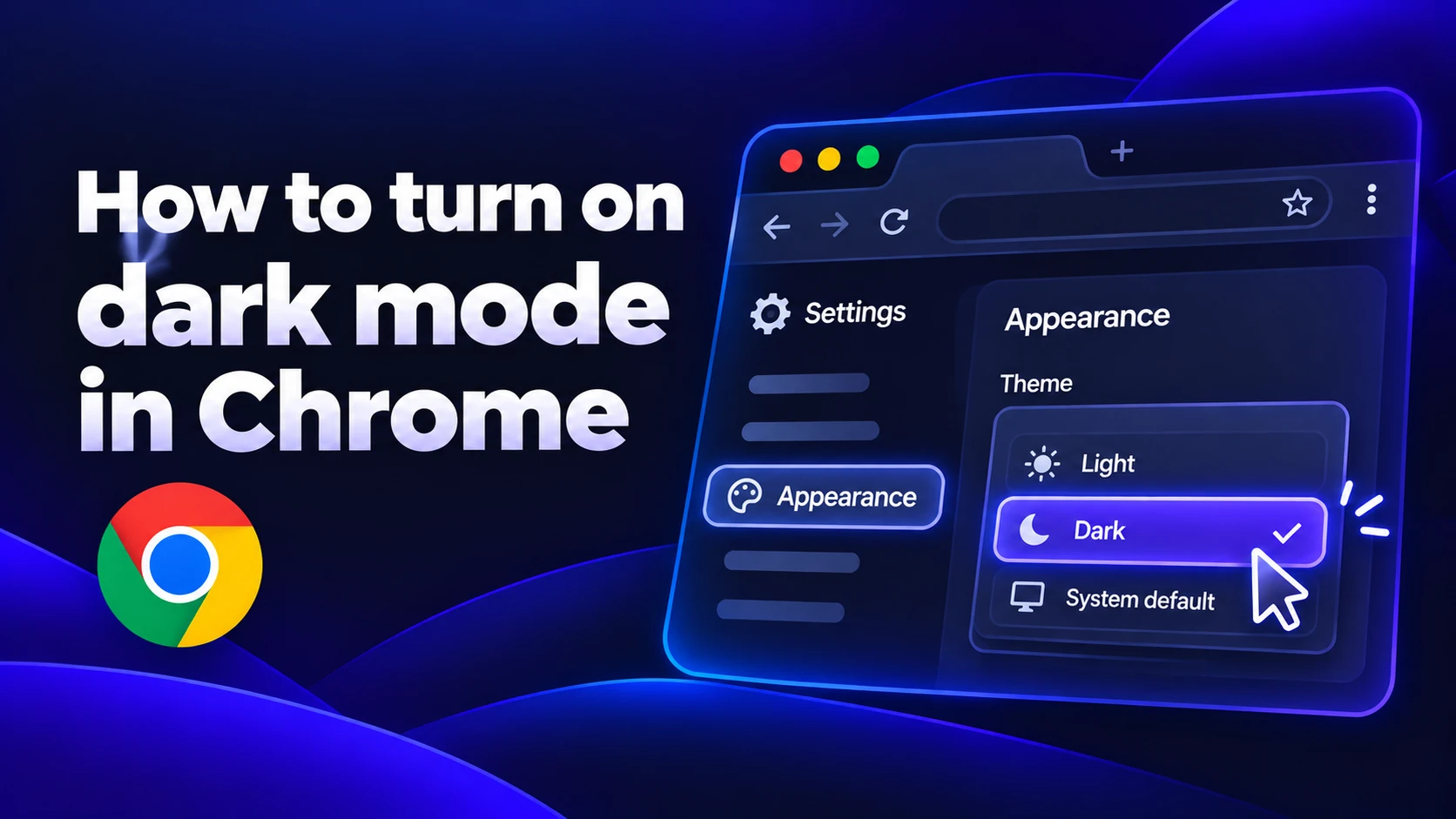
Para poner el modo oscuro en Chrome abre una pestaña nueva, haz clic en Personalizar Chrome abajo a la derecha y elige Oscuro en Aspecto. Eso cambia las pestañas, la barra y los menús de Chrome. Las páginas web mantienen sus propios colores, así que la mayoría seguirá en blanco.
Si quieres que también las páginas se vean oscuras, falta un paso más: una función experimental de Chrome o una extensión. Aquí tienes las dos opciones, además del celular, Google y cómo quitar el modo oscuro. Actualizado en noviembre de 2026.
Cómo activar el modo oscuro de Chrome en la computadora
Estos pasos sirven en Windows, Mac y ChromeOS y coinciden con la ayuda oficial de Chrome.
- Abre una pestaña nueva.
- Haz clic en Personalizar Chrome abajo a la derecha. También puedes abrirlo desde el ícono del panel lateral, arriba a la derecha.
- En Aspecto elige Oscuro.
Verás también Claro y Dispositivo. Dispositivo hace que Chrome siga el tema de tu computadora y se ponga oscuro cuando lo hace el sistema. Es la mejor opción si pasas el equipo a modo oscuro por la noche.
Activa el modo oscuro en Windows
Abre Configuración, luego Personalización y después Colores. En Elegir el modo selecciona Oscuro. Si Chrome está en Dispositivo, cambia al instante.
Activa el modo oscuro en Mac
Abre Ajustes del Sistema, luego Aspecto y elige Oscuro. La opción Automático alterna entre claro y oscuro según la hora y Chrome la sigue si está en Dispositivo.
Por qué Chrome está oscuro pero las webs siguen en blanco
El modo oscuro de Chrome solo cambia Chrome. Cada sitio web decide sus colores y la mayoría solo se oscurece si tiene una versión oscura propia. YouTube y Google la tienen. Muchos periódicos, tiendas y páginas antiguas no.
En la tabla ves qué cambia cada método.
| Método | Chrome | Sitios web | Inconveniente |
|---|---|---|---|
| Aspecto: Oscuro | Sí | Solo los que tienen versión oscura | Casi todas las páginas siguen en blanco |
| Aspecto: Dispositivo | Sí, si el sistema está oscuro | Solo los que tienen versión oscura | Vuelve a claro con el sistema |
| Flag: Auto Dark Mode | No | Todos | Puede estropear imágenes, sin excepciones |
| Extensión (Dark Reader) | No | Todos, con excepciones | Pide acceso a los sitios que visitas |
| Ajuste de Google | No | Solo el buscador de Google | No cambia nada más |
Cómo forzar el modo oscuro en todas las páginas
Chrome tiene un interruptor oculto que oscurece cualquier página, aunque no tenga versión oscura. Es un flag, una función experimental que Google puede cambiar o quitar en cualquier actualización.
- Escribe chrome://flags/#enable-force-dark en la barra de direcciones y pulsa Enter.
- Busca Auto Dark Mode for Web Contents y cambia Default por Enabled.
- Haz clic en Relaunch abajo para reiniciar Chrome.
El flag invierte los colores y eso a veces sale mal. Las fotos pueden verse como negativos y algunos logos quedan como manchas oscuras. Si pasa, vuelve al flag y prueba otra opción. Empieza por "Enabled with selective inversion of non-image elements", que oscurece el texto y los fondos sin tocar las imágenes.
El flag no permite excluir un sitio concreto. Si una página que usas a diario se ve mal, una extensión te sirve más.
Extensiones de modo oscuro para Chrome
Una extensión te da más control que el flag. Puedes quitar el modo oscuro en un sitio, ajustar el brillo y el contraste y apagarlo todo desde la barra.
La más conocida es Dark Reader. Es gratis, funciona en casi cualquier página y tiene una lista de sitios que no quieres oscurecer. Instálala desde el enlace de su propia web, porque en Chrome Web Store hay copias con nombres parecidos.
Como casi todas las extensiones de este tipo, pide permiso para leer y cambiar los datos de todos los sitios que visitas. Lo necesita para cambiar el estilo de las páginas. Si prefieres limitarla, haz clic derecho en su ícono, entra en Puede leer y cambiar datos de sitios y elige Al hacer clic en la extensión. Así la activas página por página.
Cómo poner Google en modo oscuro
El buscador de Google tiene su propio ajuste, aparte de Chrome. Por defecto sigue el tema de tu dispositivo. Para elegirlo tú:
- Entra en google.com y haz cualquier búsqueda.
- Haz clic en Configuración y luego en Ver toda la configuración.
- Abre Aspecto y elige Tema oscuro.
- Haz clic en Guardar.
Según la ayuda de Google, si inicias sesión antes el ajuste te acompaña a otros navegadores. Ya que estás en la configuración del buscador, quizá también quieras esconder los resúmenes de IA de arriba. Aquí tienes cómo quitar la IA de Google.
Modo oscuro de Chrome en Android y iPhone
En Android abre Chrome, toca el menú de tres puntos, luego Configuración y después Tema. Elige Oscuro o Predeterminado del sistema para que siga al teléfono. En algunas versiones esa misma pantalla tiene una opción para aplicar el tema oscuro también a los sitios web, siempre que el modo oscuro del teléfono esté activado.
En iPhone Chrome no tiene un ajuste de tema propio. Sigue al teléfono. Abre Ajustes, luego Pantalla y brillo y elige Oscuro. Chrome cambia con él.
Ninguna de las dos versiones admite extensiones, así que en el celular no hay Dark Reader para las páginas que siguen en blanco.
Cómo quitar el modo oscuro de Chrome
Deshaz el método que usaste. Abre Personalizar Chrome en una pestaña nueva y elige Claro en Aspecto. Si Chrome estaba en Dispositivo, con Claro deja de seguir el modo oscuro de tu computadora.
Si las páginas siguen oscuras, hay otra cosa activada. Revisa esta lista.
Las ventanas de incógnito se ven oscuras con cualquier tema. Es normal.
Usa Dark Reader en un navegador más privado
Sigma es un navegador gratis basado en Chromium, el mismo motor que Chrome. Funciona con extensiones de Chrome, así que puedes instalar Dark Reader y dejarlo a tu gusto. También trae bloqueador de anuncios y Eclipse, un modelo de IA local que funciona en tu computadora y sin conexión.
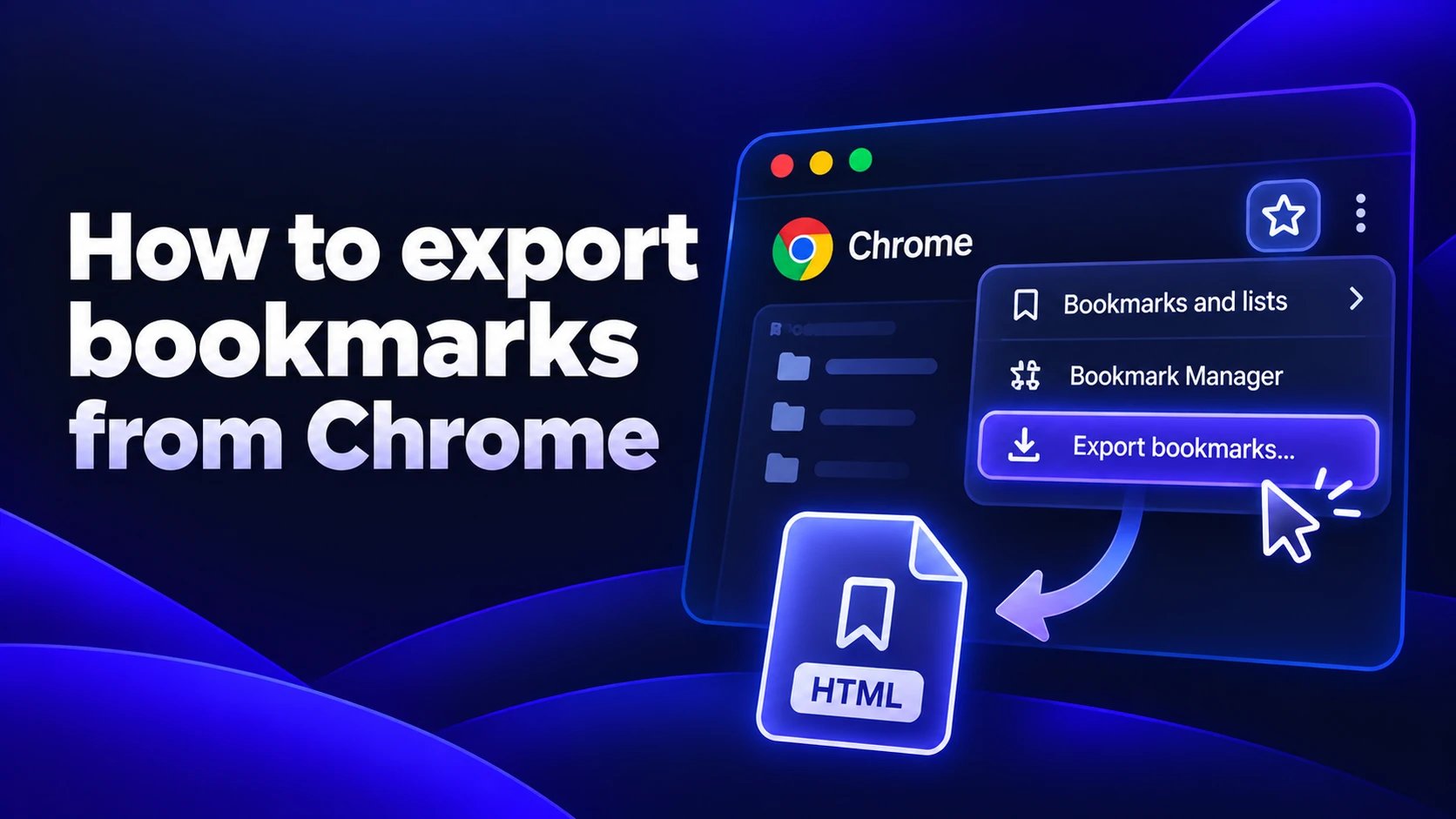
Cambiar lleva poco tiempo. Antes mira cómo exportar tus marcadores de Chrome.
Sigma es un navegador gratis basado en Chromium que funciona con extensiones como Dark Reader. Trae bloqueador de anuncios e IA local.
Más artículos

Descarga Sigma Browser
Preguntas y respuestas
escríbenos en X a @Sigma_Browser
Consigue Sigma para Android


