
Cómo exportar marcadores de Chrome (y dónde se guardan)
Exporta los marcadores de Chrome a un archivo HTML en un minuto. También ves cómo exportar una carpeta, qué hacer en el celular y dónde se guardan.

Índice de contenidos
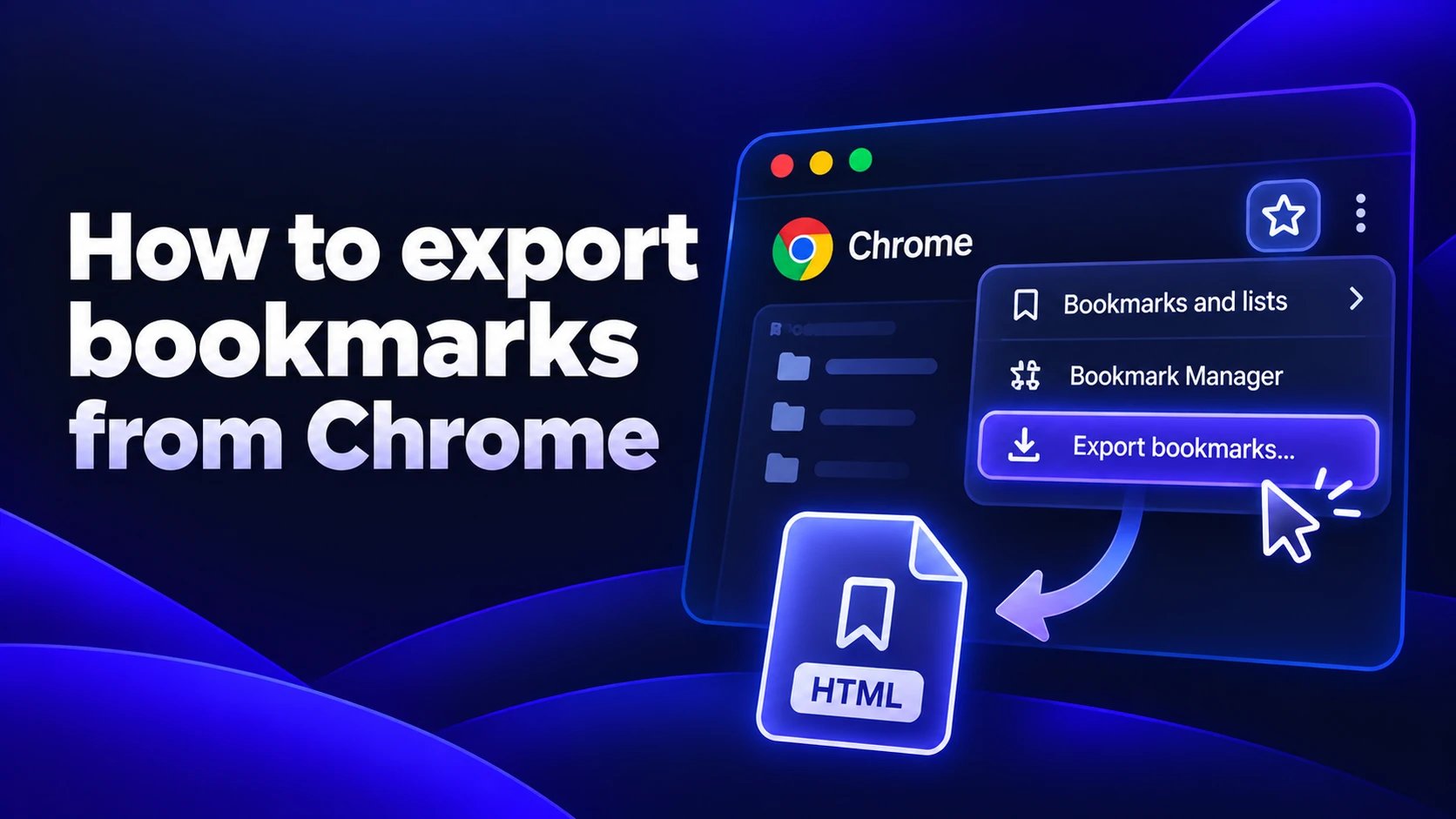
Para exportar marcadores de Chrome abre el Administrador de marcadores, haz clic en el menú de tres puntos de arriba a la derecha y elige Exportar marcadores. Chrome guarda todos tus marcadores y carpetas en un solo archivo HTML que cualquier navegador puede importar.
Lleva menos de un minuto. En esta guía también ves qué queda fuera del archivo, cómo exportar una sola carpeta, qué hacer en el celular y cómo pasarlo todo a otro equipo. Actualizado en noviembre de 2026.
Cómo exportar los marcadores de Chrome a un archivo HTML
Los pasos son iguales en Windows, Mac, Linux y ChromeOS. Coinciden con la página de ayuda de Google.
- Abre el Administrador de marcadores. Pulsa Ctrl+Mayús+O en Windows y Linux o Cmd+Option+B en Mac. También puedes escribir chrome://bookmarks en la barra de direcciones.
- Haz clic en el menú de tres puntos de arriba a la derecha del Administrador de marcadores (no en el de la barra de Chrome).
- Elige Exportar marcadores.
- Elige una carpeta y haz clic en Guardar.
Chrome llama al archivo "bookmarks" más la fecha del día, por ejemplo bookmarks_3_11_26.html. Va a la carpeta Descargas salvo que elijas otra. Si es una copia de seguridad, guárdala también en una memoria USB o en la nube. Un archivo en el mismo disco no sirve de nada si ese disco falla.
Exportar no cambia nada en Chrome. Tus marcadores se quedan donde estaban.
Algunas personas los llaman favoritos. En Chrome son lo mismo, así que estos pasos sirven también para exportar favoritos.
Qué incluye el archivo y qué no
El archivo HTML guarda solo marcadores y carpetas. En la tabla ves lo que tendrías que pasar por otro camino.
| Datos | ¿Van en el HTML? | Cómo llevarlos |
|---|---|---|
| Marcadores y carpetas | Sí | Ya están en el archivo |
| Barra de marcadores | Sí, como carpeta | Ya está en el archivo |
| Contraseñas guardadas | No | Exporta un CSV desde el Gestor de contraseñas |
| Historial | No | Sincronización o importador del otro navegador |
| Pestañas abiertas | No | Sincronización, o guárdalas antes como marcadores |
| Extensiones y ajustes | No | Sincronización, o reinstálalas desde Chrome Web Store |
Si vas a cambiar de computadora y quieres llevarte todo de una vez, la sincronización de Chrome es más cómoda. Está explicada más abajo.
Cómo exportar una sola carpeta de marcadores
Chrome no tiene esa opción. Exportar marcadores siempre guarda la colección completa. Hay dos formas de resolverlo:
- Copia los enlaces. En el Administrador de marcadores abre la carpeta, selecciona los marcadores con Ctrl+A (Cmd+A en Mac) y cópialos. Al pegarlos en una nota o un correo obtienes una lista de URL sin títulos.
- Recorta el archivo HTML. Exporta todo y abre el archivo con un editor de texto. Cada carpeta empieza en una línea con su nombre entre etiquetas <H3>. Sus enlaces van debajo hasta la línea </DL> que le corresponde. Borra las carpetas que no necesitas, guarda e importa el archivo como siempre.
La segunda forma conserva los títulos y la estructura de carpetas. Úsala si otra persona va a importar el archivo.
Dónde se guardan los marcadores de Chrome
Chrome guarda tus marcadores en un archivo llamado Bookmarks (sin extensión) dentro de la carpeta de tu perfil. Está en formato JSON, un formato de texto que otros navegadores no importan. Para llevártelos usa Exportar marcadores. El archivo original sigue siendo útil para copias de seguridad y para recuperar marcadores.
Esta es la ruta en cada sistema:
- En Windows está en %LOCALAPPDATA%\Google\Chrome\User Data\Default
- En Mac está en ~/Library/Application Support/Google/Chrome/Default
- En Linux está en ~/.config/google-chrome/Default
Si usas más de un perfil de Chrome, la carpeta puede llamarse Profile 1 o Profile 2 en vez de Default. Escribe chrome://version en la barra de direcciones y mira Ruta del perfil para ver la carpeta exacta.
Al lado está Bookmarks.bak, una copia anterior que Chrome crea solo. Si tus marcadores desaparecieron después de un cierre inesperado, cierra Chrome del todo, cambia el nombre de Bookmarks a Bookmarks.old y el de Bookmarks.bak a Bookmarks. Luego abre Chrome. Hazlo pronto, porque Chrome actualiza esa copia mientras lo sigues usando.
Cómo exportar marcadores de Chrome en iPhone y Android
No se puede. Chrome para iPhone y Android no tiene la opción de exportar y la ayuda de Google solo explica cómo hacerlo en computadora. Esto es lo que sí funciona:
- En el celular inicia sesión en Chrome con tu cuenta de Google y revisa que los marcadores estén activados en la sincronización.
- En cualquier computadora inicia sesión en Chrome con la misma cuenta.
- Espera a que aparezcan los marcadores y expórtalos ahí con los pasos de arriba.
Si no tienes computadora, la sincronización es la única forma de sacar los marcadores del teléfono en Chrome.
Cómo pasar los marcadores a otra computadora u otro navegador
El método depende de adónde van.
A Chrome en otra computadora
Inicia sesión en Chrome con tu cuenta de Google en las dos computadoras y activa la sincronización de marcadores. Aparecen solos en el equipo nuevo, junto con tus contraseñas y ajustes si también los sincronizas.
Si prefieres no usar una cuenta de Google, copia el archivo HTML. En la computadora nueva abre el menú de Chrome, luego Marcadores y listas y después Importar marcadores y configuración. Elige Archivo HTML de marcadores y selecciona tu archivo.
A Firefox, Safari o Edge
- En Firefox abre Ajustes y en Importar datos del navegador haz clic en Importar datos. Elige la opción de importar marcadores desde un archivo HTML, según la guía de Mozilla.
- En Safari para Mac abre Archivo, luego Importar desde y después Archivo HTML de marcadores. Safari los pone en una carpeta nueva llamada "Importado" con la fecha.
- En Edge abre Configuración, luego Perfiles y después Importar datos del explorador. Elige la opción de archivo HTML de favoritos o marcadores.
Firefox, Safari y Edge también importan directamente desde Chrome si los dos navegadores están en la misma computadora, sin archivo de por medio.
Exporta también tus contraseñas de Chrome
Chrome exporta marcadores y contraseñas por separado. La ayuda de Google sobre contraseñas da estos pasos:
- Abre el menú de Chrome, luego Contraseñas y autocompletar y después Gestor de contraseñas de Google.
- Haz clic en Configuración.
- Junto a Exportar contraseñas, haz clic en Descargar archivo.
El archivo es un CSV, una hoja de cálculo con todas las contraseñas en texto legible. Impórtalo donde lo necesites, luego bórralo y vacía la Papelera. No te lo mandes por correo ni lo dejes en Descargas.
¿Cambias de navegador? Tu archivo de marcadores es todo lo que necesitas
Si exportas porque te vas de Chrome, el archivo HTML y el CSV de contraseñas son lo único que tienes que llevarte.
Sigma es un navegador gratis basado en Chromium, el mismo motor que Chrome. Funciona con tus marcadores, tus extensiones de Chrome y tu gestor de contraseñas, así que el cambio lleva unos minutos. También trae bloqueador de anuncios y Eclipse, un modelo de IA local que funciona en tu computadora y sin conexión. Sigma está disponible para Windows, Mac y iPhone.
¿Todavía estás comparando? Aquí tienes las mejores alternativas a Chrome lado a lado.
Sigma es un navegador gratis basado en Chromium que funciona con tus marcadores y extensiones de Chrome. Trae bloqueador de anuncios e IA local.
Más artículos



Descarga Sigma Browser
Preguntas y respuestas
escríbenos en X a @Sigma_Browser
Consigue Sigma para Android


