
¿Este sitio no puede ser alcanzado? 10 formas de solucionar errores de conexión del navegador
¿No se puede acceder a este sitio? Aprende qué causa los errores de conexión del navegador, cómo afectan los problemas de DNS y de red a la carga, y qué comprobar primero.

Índice de contenidos
Abres un sitio web y, en lugar de la página, el navegador muestra No se puede acceder a este sitio. Otro sitio funciona con normalidad. El icono de Wi-Fi sigue indicando que estás conectado. Actualizar no sirve de nada.
Este tipo de error no siempre significa que tu conexión a internet esté totalmente caída. El problema puede provenir del propio sitio web, de la resolución DNS, de una VPN o proxy, de extensiones del navegador, de software de seguridad, de una configuración de red dañada o de una conexión que funciona bien para algunos servicios pero falla cuando el navegador intenta acceder a un servidor concreto.
El mensaje de error exacto puede ayudar a reducir las causas. Chrome puede mostrar ERR_NAME_NOT_RESOLVED o ERR_CONNECTION_RESET, mientras que Firefox, Safari y Edge utilizan una redacción ligeramente distinta para fallos de conexión similares.
Antes de cambiar la configuración del navegador al azar, aborda el problema de forma lógica. Las primeras comprobaciones suelen indicar si el problema está en un sitio web, en un navegador, en tu dispositivo o en la propia red.
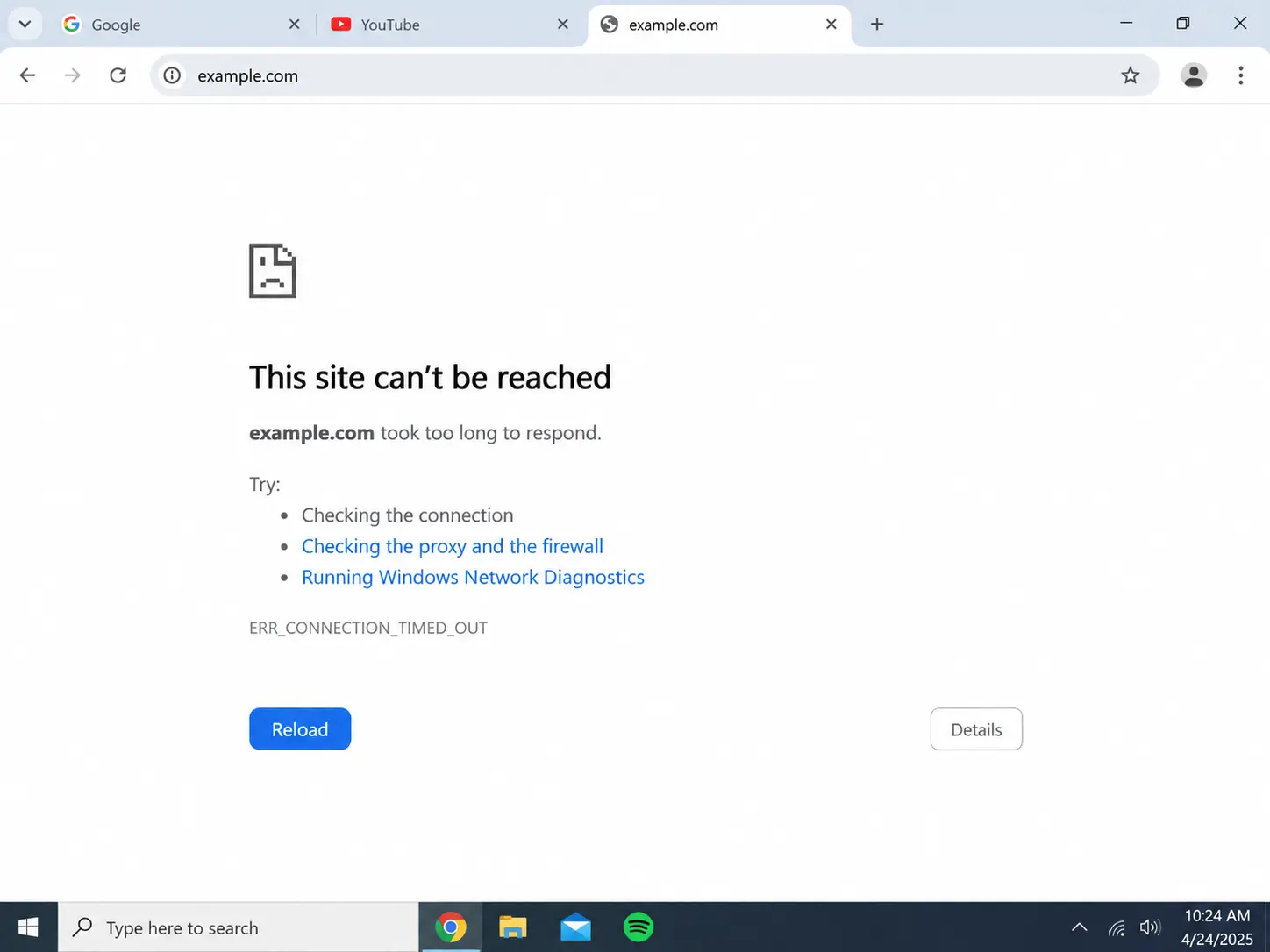
¿Qué significa “No se puede acceder a este sitio”?
El mensaje significa que tu navegador no pudo completar la conexión necesaria para cargar el sitio web solicitado.
Ese fallo puede ocurrir en varias etapas.
Primero, el navegador debe determinar qué servidor corresponde al nombre de dominio que has introducido. El DNS se encarga de esa traducción. A continuación, el dispositivo intenta establecer una conexión con el servidor de destino. Después, el navegador y el servidor intercambian la información necesaria para cargar la página.
Un fallo en cualquier punto de esa cadena puede provocar que la página no cargue.
Por eso, dos personas pueden ver el mismo mensaje genérico de No se puede acceder a este sitio por motivos completamente distintos. Una puede tener un problema de DNS, mientras que otra puede estar lidiando con una VPN, una regla de firewall, una caída temporal del servidor o una conexión de red interrumpida.
1. Comprueba si el sitio web realmente está caído
Empieza por la posibilidad más sencilla.
Intenta abrir dos o tres sitios web que no tengan relación entre sí. Si todo carga con normalidad excepto un sitio específico, es probable que tu conexión a internet no sea el problema principal.
Es posible que el sitio web no esté disponible temporalmente, que esté en mantenimiento, saturado o que sufra una interrupción regional.
Intenta abrir el mismo sitio en tu teléfono usando datos móviles en lugar de la misma red Wi-Fi. Si el sitio web tampoco carga ahí, es más probable que el problema sea del propio sitio.
Si funciona con datos móviles pero no en tu red habitual, investiga a continuación el DNS, tu router, la configuración de la VPN o el filtrado de red.
Esta distinción ahorra muchas tareas de resolución de problemas innecesarias. Reiniciar el navegador no arreglará un servidor que está desconectado.
2. Reinicia el navegador y vuelve a intentar cargar la página
Los navegadores mantienen muchas conexiones de red activas al mismo tiempo. A veces, un estado de conexión temporal puede bloquearse aunque el resto del navegador siga funcionando.
Cierra el navegador por completo en lugar de cerrar solo la pestaña afectada. Ábrelo de nuevo y vuelve a intentar acceder al sitio web.
Si la página carga después de reiniciar, probablemente no necesites hacer cambios más profundos.
Si el navegador también se ha estado bloqueando o cerrando inesperadamente, el problema puede ir más allá de un simple error de conexión. Nuestra guía sobre bloqueos del navegador y cómo solucionarlos cubre ese tema por separado.
3. Comprueba si tu conexión a internet realmente funciona
Que el icono de Wi-Fi aparezca conectado no garantiza que el dispositivo tenga una ruta funcional a internet en ese momento.
Tu ordenador puede seguir conectado al router mientras este ha perdido el acceso a internet. Algunas aplicaciones también pueden parecer que funcionan porque muestran contenido cargado previamente o mantienen una conexión existente.
Abre varios sitios web nuevos que no hayas visitado recientemente. Si ninguno carga, comprueba otro dispositivo en la misma red.
Si todos los dispositivos están afectados, reinicia el router y el módem si son dispositivos separados. Dales tiempo suficiente para volver a conectarse antes de probar de nuevo.
Si otros dispositivos funcionan con normalidad mientras que tu ordenador no, es más probable que el problema sea local de ese dispositivo.
4. Desactiva temporalmente tu VPN o proxy
Las VPN y los proxies modifican la ruta que sigue tu tráfico antes de llegar a un sitio web.
Por lo general, esto funciona sin diferencias visibles, pero un problema con el servidor VPN, la configuración de DNS, el enrutamiento o el sitio web de destino puede hacer que páginas específicas dejen de cargar.
Si No se puede acceder a este sitio aparece mientras una VPN está activa, desconéctala temporalmente y vuelve a cargar la página.
También puede ocurrir lo contrario. Un sitio puede fallar a través de tu red habitual, pero funcionar cuando el tráfico se enruta a través de otra conexión.
Esa diferencia es útil para el diagnóstico, ya que sugiere que el navegador en sí podría estar funcionando correctamente.
Si activar o desactivar la VPN cambia inmediatamente la carga del sitio web, céntrate en la conexión VPN, la configuración de DNS o la forma en que esa red en particular llega al sitio.
No dejes las herramientas de seguridad o privacidad desactivadas permanentemente solo porque una prueba funcione. Utiliza el resultado para identificar qué capa de la conexión está causando el problema.
5. Comprueba si hay un problema de DNS
El DNS es una de las razones más comunes por las que un navegador puede tener acceso a Internet pero aun así no lograr abrir un sitio web específico.
Cuando introduces un dominio como example.com, tu dispositivo necesita encontrar la dirección IP correspondiente antes de poder contactar con el servidor.
Si esa búsqueda falla, el navegador no puede acceder al sitio, aunque la conexión a Internet subyacente siga funcionando.
Esto suele estar asociado a errores como:
ERR_NAME_NOT_RESOLVED
DNS_PROBE_FINISHED_NXDOMAIN
o mensajes que indican que no se pudo encontrar la dirección IP del servidor.
Prueba primero con otro sitio web. Si muchos dominios dejan de resolverse de repente mientras los servicios con conexiones activas siguen funcionando, el DNS se convierte en el principal sospechoso.
6. Vaciar la caché DNS
Tu sistema operativo mantiene una caché DNS local para no tener que repetir cada búsqueda desde cero.
Por lo general, esto mejora el rendimiento. Sin embargo, en ocasiones, la información almacenada puede quedar obsoleta o ser incorrecta.
Vaciar la caché DNS obliga al sistema a solicitar información actualizada la próxima vez que abras el sitio web.
En Windows, abre el símbolo del sistema y ejecuta:
ipconfig /flushdns
En macOS, el comando exacto puede variar según la versión, pero reiniciar el Mac o los servicios de red pertinentes también puede actualizar parte del estado de la red local.
No consideres el vaciado de DNS como una solución universal. Es más útil cuando el error sugiere problemas de resolución de nombres o cuando un dominio ha cambiado de servidor recientemente.
Si el sitio sigue sin funcionar después de una nueva búsqueda DNS, pasa al siguiente paso.
7. Prueba con otro servidor DNS
Tu router o proveedor de internet suele elegir el servidor DNS automáticamente.
Si ese servidor no está disponible, es lento o no puede resolver un dominio concreto correctamente, cambiar a otro servicio DNS de confianza puede ayudar.
Los servidores públicos más comunes incluyen Google Public DNS y Cloudflare DNS.
Cambiar el DNS es especialmente útil cuando el mismo sitio web funciona a través de datos móviles u otra red, pero falla constantemente en tu conexión habitual.
Después de cambiar el servidor, reinicia el navegador y vuelve a probar.
Si el sitio web empieza a funcionar inmediatamente, es probable que el servicio DNS original fuera el causante.
No confundas cambiar el DNS con borrar la caché del navegador. La caché del navegador almacena recursos del sitio web localmente, mientras que el DNS se encarga de traducir los nombres de dominio a direcciones de red.
Para obtener más detalles sobre lo que realmente almacena la caché del navegador, consulta ¿Qué hace borrar la caché?.
8. Desactiva las extensiones del navegador que afecten a las páginas o conexiones
Las extensiones pueden modificar mucho más que la interfaz visible del navegador.
Los bloqueadores de anuncios, las herramientas de privacidad, los bloqueadores de scripts, las extensiones de antivirus, los gestores de descargas, las extensiones de VPN y herramientas similares pueden alterar el comportamiento de las páginas o de las solicitudes de red.
Si un sitio web no carga mientras otros funcionan con normalidad, intenta abrirlo con las extensiones desactivadas.
Una ventana privada o de incógnito a veces puede ayudar a realizar pruebas, pero es posible que las extensiones sigan estando permitidas dependiendo de la configuración de tu navegador. Desactivarlas manualmente ofrece una prueba más fiable.
Empieza por las extensiones que afecten directamente al contenido del sitio web, la privacidad, los scripts, las solicitudes de red o el filtrado.
Si el sitio carga una vez desactivada una extensión concreta, comprueba si la extensión tiene ajustes específicos para ese sitio antes de eliminarla por completo.
9. Comprueba el firewall, el antivirus y el software de seguridad
El software de seguridad puede bloquear las conexiones antes de que el navegador llegue siquiera al sitio web.
Esto puede ocurrir tras una actualización del antivirus, un cambio en las reglas del firewall, un problema de inspección de certificados o un problema de reputación detectado recientemente.
Si el navegador no puede abrir un sitio mientras otro dispositivo en la misma red sí puede, comprueba si el software de seguridad muestra advertencias o está bloqueando el navegador.
Evita desactivar el firewall o el antivirus por completo como solución permanente.
En su lugar, confirma que el navegador tiene permiso para atravesar el firewall, actualiza el software de seguridad y comprueba si el sitio o la conexión bloqueada aparecen en sus registros.
Si al desactivar temporalmente una función de filtrado de red no esencial el sitio funciona, vuelve a activar la protección y corrige la regla correspondiente en lugar de dejar toda la capa de seguridad desactivada.
10. Restablece la conexión y prueba con otro navegador o red
Si las comprobaciones más sencillas no han identificado la causa, compara diferentes combinaciones.
Abre el sitio en otro navegador.
Luego, prueba el mismo navegador en otra red, como un punto de acceso móvil.
Estas dos pruebas te dirán mucho.
Si el sitio funciona en otro navegador con la misma conexión, es probable que el problema sea específico del navegador.
Si ningún navegador puede abrirlo con tu Wi-Fi, pero todo funciona a través de un punto de acceso móvil, es mucho más probable que el problema esté en la red, el router, el DNS o la ruta del proveedor de servicios de internet.
Si el sitio web falla en todas partes, es posible que el problema sea del propio sitio.
En este punto, reiniciar la configuración de red o restablecer la configuración de red del sistema operativo puede ayudar, pero utiliza restablecimientos más generales solo después de que hayan fallado las pruebas más sencillas.
Cómo solucionar el error ERR_NAME_NOT_RESOLVED
ERR_NAME_NOT_RESOLVED suele significar que el navegador no pudo traducir el nombre de dominio a una dirección IP.
Eso convierte al DNS en la primera área a investigar.
Empieza confirmando que la dirección esté escrita correctamente. Luego, prueba con otro sitio web, vacía la caché DNS local y prueba con un servidor DNS diferente.
Si el dominio funciona con datos móviles pero no con tu Wi-Fi habitual, el servicio DNS o la configuración de red se convierten en sospechosos aún más probables.
Las extensiones, VPN, proxies y el software de seguridad también pueden influir en el comportamiento del DNS, por lo que realizar pruebas temporales sin esas capas puede ser de ayuda.
Si el dominio no se resuelve en ninguna red o dispositivo, es posible que la configuración DNS del propio sitio esté dañada.
Cómo solucionar el error ERR_CONNECTION_RESET
ERR_CONNECTION_RESET significa que se estableció o se intentó establecer una conexión, pero esta se interrumpió inesperadamente antes de que el navegador recibiera la página con normalidad.
Esto es diferente a un fallo en la búsqueda DNS.
Es posible que el navegador ya sepa dónde se encuentra el sitio web, pero algo interrumpe la conexión.
Entre las posibles causas se incluyen una conectividad de red inestable, problemas con VPN o proxy, filtrado de firewall, restablecimientos de conexión por parte del servidor o problemas en algún punto entre tu dispositivo y el servidor de destino.
Empieza actualizando el sitio y probando con otro sitio web.
Luego, desconecta temporalmente cualquier VPN o proxy, reinicia la conexión de red y compara el resultado en otra red.
Si el error aparece solo en un sitio web, es posible que el problema esté en el servidor remoto o en la ruta hacia dicho servidor.
Si aparece en muchos sitios web, investigue primero la red local y el software de seguridad.
¿Por qué Chrome no carga las páginas?
Si Chrome no puede cargar páginas mientras otro navegador funciona con normalidad, es probable que el problema esté en Chrome y no en su conexión a internet en general.
Comience con una ventana de incógnito y luego deshabilite las extensiones manualmente.
Si eso no ayuda, reinicie Chrome, instale cualquier actualización disponible del navegador y pruebe con un perfil de Chrome nuevo.
También puede borrar los datos almacenados del sitio web afectado cuando el problema se limita a un solo dominio.
Evite eliminar todas las cookies de inmediato. Eso cerrará su sesión en los sitios web y puede no ser útil si el responsable es el DNS, una extensión o una configuración de red.
Si Chrome se siente lento en general en lugar de negarse a conectar por completo, consulte ¿Por qué mi navegador va tan lento?.
¿Por qué Firefox no carga las páginas?
Si Firefox es el único navegador afectado, pruebe el modo de solución de problemas de Firefox o deshabilite las extensiones manualmente.
Esto ayuda a separar los problemas de configuración del navegador de los problemas de red.
Compruebe también la configuración del proxy. Un proxy configurado dentro de Firefox puede hacer que este falle incluso cuando otras aplicaciones siguen usando internet con normalidad.
Si solo se ve afectado un sitio web, elimine los datos almacenados de ese sitio e inténtelo de nuevo.
Si todos los navegadores del equipo fallan, es poco probable que solucionar problemas de Firefox resuelva el problema subyacente.
¿Por qué Safari no carga las páginas?
En Safari, primero determine si el problema afecta a un sitio web o a todos.
Recargue la página, pruebe una ventana privada y pruebe el mismo sitio en otro navegador.
Si solo Safari presenta problemas, vale la pena revisar las extensiones y los datos de sitios web almacenados.
Si varios navegadores fallan en el Mac, investigue en su lugar la conexión de red, el DNS, la VPN, la configuración del proxy y los ajustes de red de macOS.
Safari está estrechamente integrado con la red de macOS, por lo que las actualizaciones del sistema operativo también pueden influir cuando aparecen problemas de conexión tras realizar cambios en el sistema.
¿Por qué algunos sitios web no cargan mientras otros sí funcionan?
Este es uno de los patrones más útiles para acotar la causa del problema.
Si Google, YouTube y otros sitios web cargan con normalidad pero uno o dos sitios no lo hacen, su conexión a internet tiene claramente al menos conectividad parcial.
La diferencia puede deberse al DNS, al enrutamiento, a las extensiones del navegador, al filtrado de seguridad, a la ubicación de la VPN o al propio sitio web.
Pruebe el sitio que falla en otra red primero.
Si funciona allí, el problema está relacionado con su ruta de red habitual.
Si falla en todas las conexiones pero otros sitios web funcionan, compruebe si el sitio web está caído o si sus registros DNS se están resolviendo correctamente.
Si solo falla en un navegador, céntrese en las extensiones, los perfiles del navegador, los datos del sitio y los ajustes de red específicos del navegador.
¿Debería borrar la caché cuando un sitio web no carga?
A veces, pero no debería ser la primera respuesta ante cualquier error de conexión.
La caché es más relevante cuando el sitio web comienza a cargar pero se comporta de forma incorrecta porque se están reutilizando recursos locales obsoletos.
Un fallo de DNS o ERR_CONNECTION_RESET suele ocurrir al principio del proceso de conexión, antes de que los recursos de página almacenados en caché se conviertan en el problema principal.
Si un sitio web se ve roto o carga archivos obsoletos, borrar su caché puede ayudar.
Si el navegador no puede encontrar el servidor en absoluto, investigue primero el DNS y la conectividad de red.
Qué probar primero
El enfoque más rápido consiste en cambiar lo menos posible mientras se identifica dónde ocurre el fallo.
Empiece comprobando si el problema afecta a un solo sitio web o a todos. Pruebe con otro dispositivo y otro navegador. Luego, compare el mismo sitio a través de una red diferente.
Si el problema persiste en la red, investigue la conexión DNS, VPN, proxy, router o del proveedor de servicios de internet (ISP).
Si el problema ocurre solo en un navegador, investigue las extensiones, los perfiles y los datos almacenados del sitio.
Si el problema ocurre con un sitio web en todas partes, es posible que el sitio no esté disponible.
Reflexiones finales
Un Este sitio no puede ser alcanzado le indica que el navegador falló en algún punto entre la introducción de la dirección y la recepción del sitio web. No le dice exactamente dónde.
El patrón en torno al fallo es mucho más útil que el mensaje en sí.
Si todos los sitios web están inaccesibles, empiece por la conexión. Si solo falla un navegador, céntrese en él. Si solo falla un sitio web, compruebe el sitio, el DNS, el enrutamiento y el filtrado. Errores como ERR_NAME_NOT_RESOLVED apuntan más directamente al DNS, mientras que ERR_CONNECTION_RESET sugiere que la conexión se está interrumpiendo más adelante en el proceso.
Al comparar navegadores, dispositivos y redes antes de restablecer nada, normalmente podrá acotar el problema sin borrar configuraciones ni realizar cambios innecesarios.
Más artículos



Descarga Sigma Browser
Preguntas y respuestas
escríbenos en X a @Sigma_Browser
Consigue Sigma para Android


