
¿Qué hace la aceleración por hardware en un navegador? ¿Debería activarla o desactivarla?
Aprende qué hace la aceleración por hardware en un navegador, cómo utiliza la GPU, cuándo puede mejorar el rendimiento y cuándo desactivarla puede ayudar a solucionar problemas gráficos.

Índice de contenidos
Si alguna vez has explorado la configuración de tu navegador, es posible que hayas visto una opción llamada aceleración por hardware o aceleración gráfica. Parece un ajuste que, obviamente, debería hacer que el navegador sea más rápido, lo que hace que la opción de desactivarlo resulte extraña.
La aceleración por hardware permite que un navegador utilice hardware especializado, principalmente el procesador gráfico, para tareas que la GPU puede manejar de manera eficiente. Esto ayuda con la composición de páginas, vídeo, animaciones, gráficos WebGL y otras tareas visualmente exigentes, al tiempo que reduce parte de la carga de trabajo del CPU. Documentación de Chromium sobre la composición acelerada por GPU explica cómo el CPU y la GPU pueden trabajar en paralelo como parte de la canalización gráfica del navegador.
Para la mayoría de los usuarios, la aceleración por hardware debe permanecer activada. Desactivarla resulta útil como prueba de diagnóstico cuando experimentas parpadeos, pantallas negras, vídeos dañados, comportamiento inusual de la GPU, bloqueos relacionados con gráficos o tirones que solo ocurren en el navegador.
¿Qué hace la aceleración por hardware en un navegador?
Un navegador tiene que hacer mucho más que simplemente descargar HTML y mostrar texto. Las páginas web modernas pueden contener vídeos, interfaces animadas, elementos en capas, mapas interactivos, gráficos 2D y 3D, juegos, efectos visuales y aplicaciones que redibujan partes de la pantalla muchas veces por segundo.
Sin aceleración gráfica, gran parte de ese trabajo debe realizarse mediante rutas de software que dependen en gran medida del CPU. Con la aceleración disponible, el navegador puede enviar las tareas gráficas adecuadas a la GPU, que está diseñada para procesar grandes cantidades de datos visuales de manera eficiente.
El CPU sigue siendo esencial. Ejecuta la lógica del navegador, JavaScript, tareas de red y muchos otros procesos. La aceleración por hardware cambia la forma en que se dividen ciertas cargas de trabajo entre el hardware disponible, dejando que la GPU se encargue de las tareas que mejor se adaptan a ella.
¿Qué hace realmente la GPU para un navegador?
Una tarea importante es la composición. Una página web puede considerarse como un conjunto de capas visuales que, finalmente, deben convertirse en la imagen que ves en la pantalla. La arquitectura gráfica de Chromium utiliza la aceleración por GPU para partes de este proceso cuando el sistema lo admite.
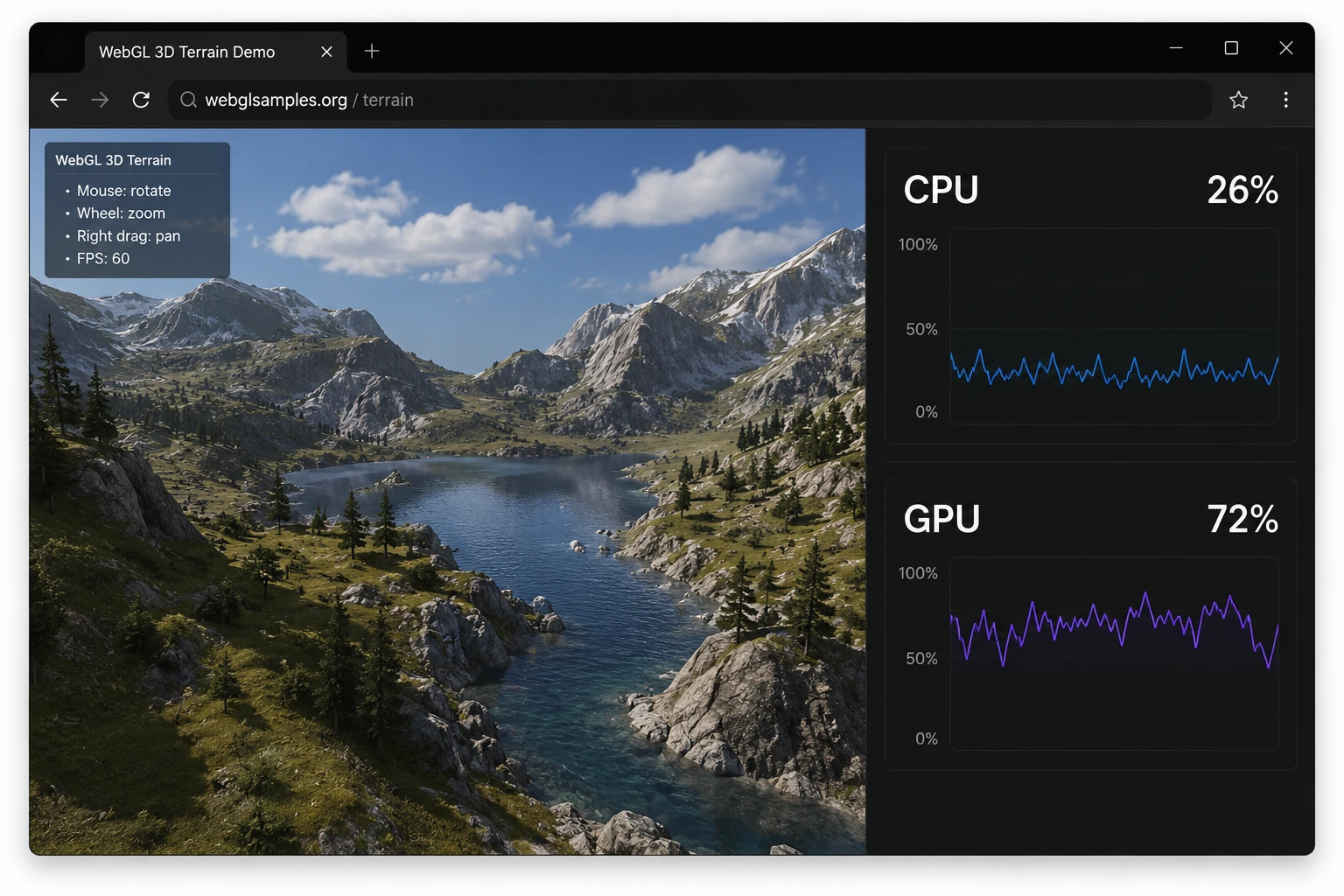
Las tecnologías web también pueden interactuar de forma mucho más directa con el hardware gráfico. Documentación de WebGL de MDN explica cómo los navegadores compatibles exponen gráficos 2D y 3D acelerados a las páginas web. Esto es importante para juegos de navegador, mapas, visores de productos en 3D, visualizaciones y otras aplicaciones web con gran carga gráfica.
El vídeo y la animación también pueden beneficiarse del hardware gráfico, aunque la canalización exacta depende del sistema operativo, el navegador, el códec y el dispositivo. Guía de rendimiento de Mozilla describe la aceleración por hardware de Firefox como el uso de la GPU para video, juegos y animaciones, lo que reduce la carga de trabajo del procesador principal.
¿La aceleración por hardware hace que tu navegador sea más rápido?
A veces, aunque la velocidad requiere contexto. La aceleración por hardware puede hacer que la navegación con muchos gráficos sea más fluida, ya que las tareas adecuadas pueden ejecutarse en hardware diseñado para ellas. El desplazamiento, las animaciones, la reproducción de video y el contenido visual interactivo pueden sentirse mejor cuando la canalización de gráficos funciona correctamente.
No reduce automáticamente todo tipo de retraso en el navegador. Un servidor web lento sigue siendo lento, una conexión débil sigue limitando las descargas, un JavaScript pesado puede mantener ocupada a la CPU y una extensión que realiza tareas costosas en cada página aún puede afectar el rendimiento.
Es por esto que la aceleración gráfica no es una solución universal para todas las quejas sobre un navegador lento. Nuestra guía para un navegador lento separa la carga de las pestañas, las extensiones, el uso de CPU y memoria, los problemas gráficos, las capas de red y los sitios web pesados para que cada causa pueda probarse de forma independiente.
¿Es buena la aceleración por hardware?
En un sistema moderno y en buen estado, generalmente lo es. Una GPU capaz puede realizar ciertas operaciones gráficas de manera eficiente y trabajar junto con la CPU. Los navegadores suelen activar la aceleración gráfica cuando el hardware y los controladores la admiten, ya que esta división del trabajo puede mejorar la eficiencia gráfica.
La pila de gráficos aún debe comportarse correctamente. El navegador se encuentra por encima del sistema operativo, el controlador de la GPU y el hardware gráfico físico, por lo que los problemas en niveles inferiores de esa cadena pueden hacerse visibles dentro del navegador.
Un uso elevado de la GPU no indica automáticamente un problema. Una GPU realizando tareas gráficas puede ser exactamente lo que se supone que debe producir la aceleración. La pregunta más útil es si el navegador sigue siendo fluido y estable mientras se realiza ese trabajo.
¿Debería estar activada o desactivada la aceleración por hardware?
Para una navegación normal, comienza con ella activada. Déjala activada cuando el video se reproduzca correctamente, el desplazamiento y las animaciones sean fluidos, las páginas se rendericen normalmente y el navegador sea estable. Hay pocas razones para desactivar una canalización gráfica que funciona solo porque la configuración existe.
Probarla desactivada tiene sentido cuando los síntomas parecen estar relacionados con los gráficos. La guía de rendimiento de Firefox de Mozilla recomienda intentar desactivar la aceleración por hardware cuando los usuarios encuentren problemas de reproducción de video, parpadeos o bloqueos relacionados con el controlador de gráficos.
Trata el cambio como una prueba controlada. Cambia la configuración, reinicia el navegador y reproduce la misma carga de trabajo. Si el problema desaparece de forma constante, tendrás evidencia útil sobre la causa. Si nada mejora, vuelve a activar la aceleración y continúa buscando el problema en otro lugar.
¿Qué sucede si desactivas la aceleración por hardware?
El navegador tiene que depender más de las rutas de renderizado por software para tareas que, de otro modo, podrían utilizar la GPU. Esto puede aumentar la participación de la CPU y cambiar el comportamiento del contenido con muchos gráficos.
Es posible que no notes ninguna diferencia evidente al leer sitios web sencillos. Una página que contiene principalmente texto e imágenes estáticas no impone las mismas exigencias gráficas al navegador que una aplicación 3D, un juego, un video de alta resolución o una interfaz animada.
La diferencia puede volverse más visible bajo cargas de trabajo más pesadas. El video puede perder fluidez, los gráficos interactivos pueden comportarse de manera distinta y el uso de la CPU puede aumentar. En un sistema donde la ruta acelerada es la que causa un problema gráfico, la ruta por software puede funcionar de forma más fiable.
¿Puede la aceleración por hardware ralentizar el navegador?
Puede hacerlo en ciertos sistemas. Un error en el controlador de gráficos, una función no compatible, una configuración inusual de la GPU o un conflicto en otra parte de la pila gráfica pueden hacer que una ruta acelerada funcione peor que una por software. Los síntomas pueden incluir tirones, parpadeo, corrupción visual, bloqueos o problemas de video.
El efecto puede depender de la carga de trabajo. Un navegador puede parecer funcionar con total normalidad en páginas comunes y empezar a mostrar problemas cuando el video, WebGL o una aplicación web con alta carga gráfica comienza a usar la GPU de forma más intensiva.
La pregunta útil es si la aceleración por hardware funciona bien en su sistema en particular. Comparar la misma carga de trabajo con la aceleración activada y desactivada ofrece una respuesta mucho mejor que tratar esta función como algo universalmente bueno o malo.
Cómo funciona la aceleración por hardware en los navegadores Chromium
Chrome, Sigma, Brave, Opera, Vivaldi y Edge comparten gran parte de su base técnica a través de Chromium. El navegador Sigma está basado en Chromium y utiliza Blink como motor de renderizado, lo cual explicamos con más detalle en nuestra guía sobre Chromium, Blink, WebKit y Gecko.
Esa base compartida incluye la infraestructura gráfica de Chromium. Las empresas de navegadores aún pueden construir diferentes interfaces, configuraciones, sistemas de privacidad y funciones de producto a su alrededor. Nuestra comparativa de navegadores basados en Chromium muestra cómo productos que comparten el mismo proyecto subyacente pueden sentirse muy diferentes en el uso diario.
Para los usuarios de Sigma, el comportamiento práctico resulta familiar porque la aceleración gráfica pertenece a la capa de rendimiento a nivel de sistema del navegador, mientras que la pila de renderizado proviene de la base de Chromium. Por lo tanto, los conceptos de resolución de problemas que se aplican a los gráficos de Chromium son relevantes, aunque Sigma y Chrome sean productos de navegador distintos.
Cómo saber si la aceleración por hardware está causando un problema
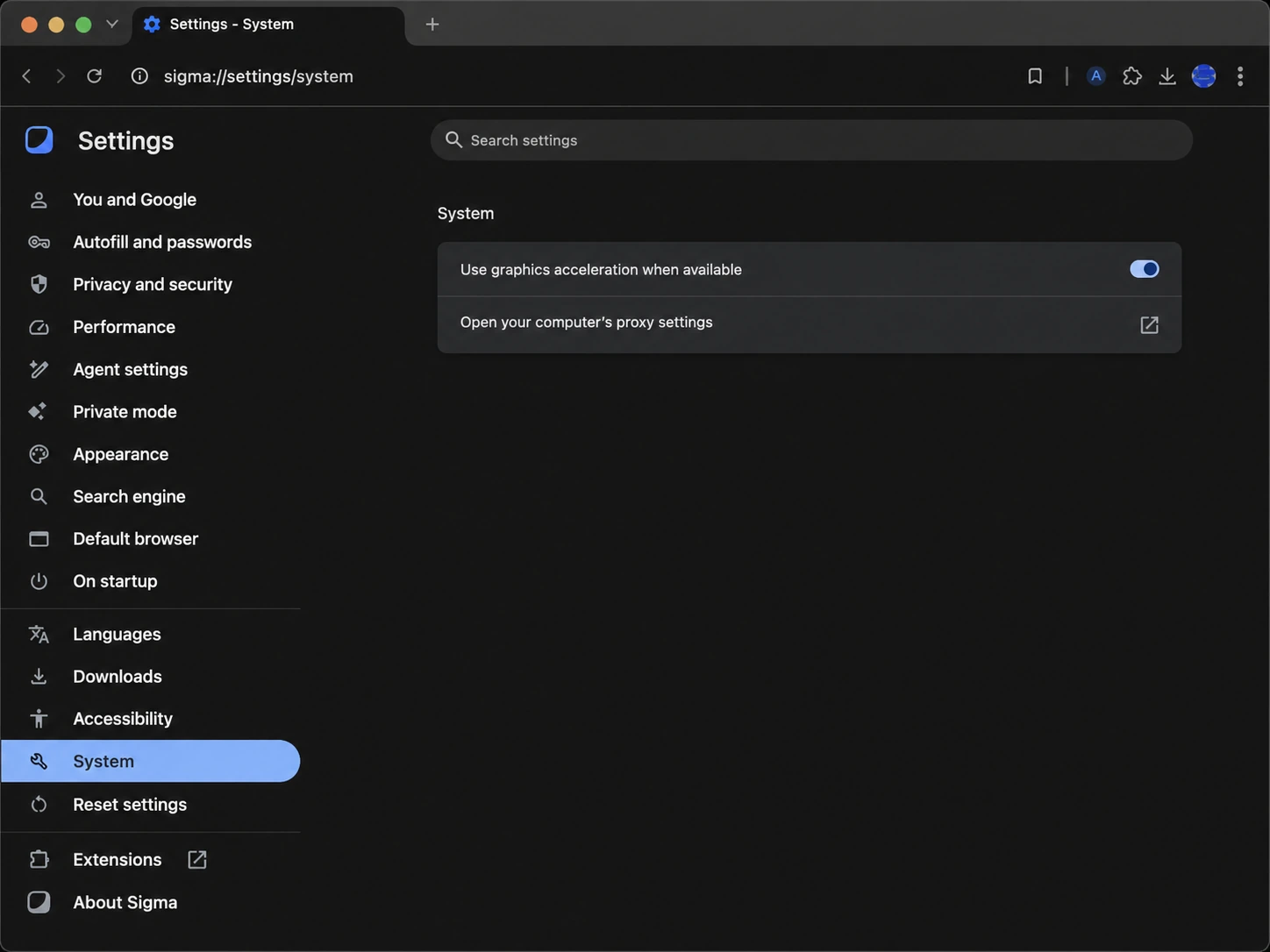
Empiece por reproducir el problema antes de cambiar nada. Utilice la misma página, video o aplicación web para tener una base de comparación significativa. Luego, cambie únicamente el ajuste de aceleración gráfica y reinicie el navegador.
Si el problema desaparece, repita la prueba una vez más antes de sacar conclusiones. Una recarga fluida aislada puede ocurrir por razones ajenas. Si desactivar la aceleración ayuda, actualizar el controlador de gráficos debería ser, por lo general, el siguiente paso a investigar.
La guía de Mozilla sobre controladores gráficos recomienda mantener los controladores de gráficos actualizados cuando la aceleración por hardware o WebGL no funcionan correctamente. Si el ajuste no marca ninguna diferencia, vuelva a activarlo y revise las extensiones, la presión sobre la memoria, las actualizaciones del navegador, el sitio web en sí y otras posibles causas.
La aceleración por hardware y WebGL están relacionadas
WebGL es uno de los ejemplos más claros de contenido de navegador diseñado para utilizar el hardware gráfico. Guía de WebGL de MDN describe la API como una forma de renderizar gráficos 2D y 3D interactivos en navegadores compatibles mediante capacidades gráficas respaldadas por la GPU.
Es por eso que algunos juegos de navegador, visualizaciones, mapas y herramientas 3D pueden comportarse de manera muy distinta cuando la aceleración por GPU no está disponible. Un artículo sencillo puede seguir funcionando con normalidad, mientras que una aplicación con gran carga gráfica se vuelve lenta o pierde parte de su rendimiento visual esperado.
WebGL es una parte de un proceso de gráficos más amplio en el navegador. La aceleración por hardware también se aplica a la composición, el vídeo, la animación, el trabajo con Canvas y otras operaciones, dependiendo del navegador y la plataforma.
¿La aceleración por hardware del navegador es lo mismo que la programación de GPU acelerada por hardware?
No. Estos ajustes operan en niveles diferentes. La aceleración por hardware del navegador controla si este puede utilizar rutas respaldadas por la GPU para cargas de trabajo adecuadas, mientras que la programación de GPU acelerada por hardware es una función del sistema operativo Windows que cambia parte de la forma en que se programa el trabajo de la GPU.
Por lo tanto, activar o desactivar una función no significa que hayas cambiado la otra. Los nombres son similares, razón por la cual las discusiones sobre resolución de problemas a veces los confunden, a pesar de que pertenecen a capas diferentes del sistema.
¿La aceleración por hardware consume más batería?
No existe una respuesta universal de sí o no. Trasladar el trabajo gráfico adecuado a un hardware especializado puede ser más eficiente que pedirle a la CPU que realice la misma tarea. La documentación sobre composición acelerada de Chromium analiza tanto la velocidad como la eficiencia energética como razones para utilizar la GPU en operaciones de dibujo y composición adecuadas.
El consumo real de batería sigue dependiendo del dispositivo, de si los gráficos son integrados o dedicados, de los controladores, de la pantalla, de la carga de trabajo y del comportamiento del navegador. Un portátil reproduciendo vídeo tiene una carga de trabajo muy distinta a uno que muestra un artículo estático, por lo que medir el dispositivo real es más útil que asumir que desactivar la GPU siempre ahorra energía.
¿Deberías desactivar la aceleración por hardware para ahorrar memoria RAM?
Por lo general, no como una solución general para la memoria. La aceleración por GPU y el uso de memoria del navegador afectan a diferentes aspectos del rendimiento. Trasladar el trabajo gráfico puede implicar el uso de memoria gráfica y procesos gráficos adicionales del navegador, mientras que desactivar la aceleración puede desplazar más carga de trabajo a otros componentes.
Si la memoria es el problema principal, el número de pestañas, las aplicaciones web activas, las extensiones y los programas en segundo plano merecen más atención. Esas causas se tratan por separado en nuestra guía de resolución de problemas de rendimiento del navegador.
¿Qué deben hacer los usuarios de Sigma Browser?
Sigma está construido sobre Chromium, por lo que se aplica el mismo principio general. Mantén la aceleración gráfica activada siempre que el navegador sea estable y funcione con fluidez visual. Si aparece un problema específico de gráficos, prueba el ajuste opuesto y compara la misma carga de trabajo después de reiniciar el navegador.
Utilizar una base de Chromium también significa que la cuestión de la aceleración por hardware es independiente de las funciones que distinguen a Navegador Sigma como producto. El chat con IA, la asistencia consciente del contexto de la página, la investigación profunda, la IA local y la automatización del navegador se integran sobre la infraestructura subyacente de navegación y renderizado.
Si está comparando Sigma específicamente con Chrome, nuestra guía comparativa entre Sigma Browser y Google Chrome explica en qué se diferencian los productos a pesar de compartir Chromium como base técnica.
Conclusión
La aceleración por hardware permite que el navegador utilice hardware especializado, como la GPU, para cargas de trabajo gráficas adecuadas. Esto puede mejorar la eficiencia y la fluidez de vídeos, animaciones, composición de páginas, WebGL y otros contenidos visualmente exigentes.
Para la mayoría de los usuarios, dejarla activada es lo más recomendable. Desactivarla resulta útil cuando se tiene un problema gráfico específico y se desea comprobar si la ruta acelerada está involucrada.
Si el navegador se vuelve estable tras desactivarla, revise el controlador gráfico y la configuración del sistema antes de decidir mantener el cambio. Si el ajuste no marca ninguna diferencia, restáurelo y continúe buscando otra causa.
Más artículos




Descarga Sigma Browser
Preguntas y respuestas
escríbenos en X a @Sigma_Browser
Consigue Sigma para Android


