
¿Por qué mi navegador va tan lento? 10 razones y cómo solucionarlas
Descubre por qué tu navegador se siente lento, qué puede estar causando la ralentización y qué soluciones pueden ayudar a mejorar el rendimiento de navegación diario.

Índice de contenidos
Un navegador puede sentirse lento de varias maneras. Puede tardar demasiado en abrirse, las páginas pueden cargar lentamente, el desplazamiento puede volverse entrecortado o las pestañas pueden congelarse unos segundos antes de responder. La causa no siempre es tu conexión a internet, ya que gran parte del trabajo de navegación ocurre localmente en tu computadora.
Las pestañas abiertas, las extensiones, la presión sobre la memoria, la configuración de gráficos, los procesos en segundo plano, el software desactualizado y los sitios web exigentes pueden afectar el rendimiento. Un problema de red puede generar síntomas similares, por lo que la solución más rápida suele comenzar por identificar dónde aparece la ralentización.
Esta guía va desde las causas más comunes hasta las menos evidentes. El objetivo es encontrar la parte del proceso de navegación que tiene dificultades y cambiar solo lo relevante para ese problema.
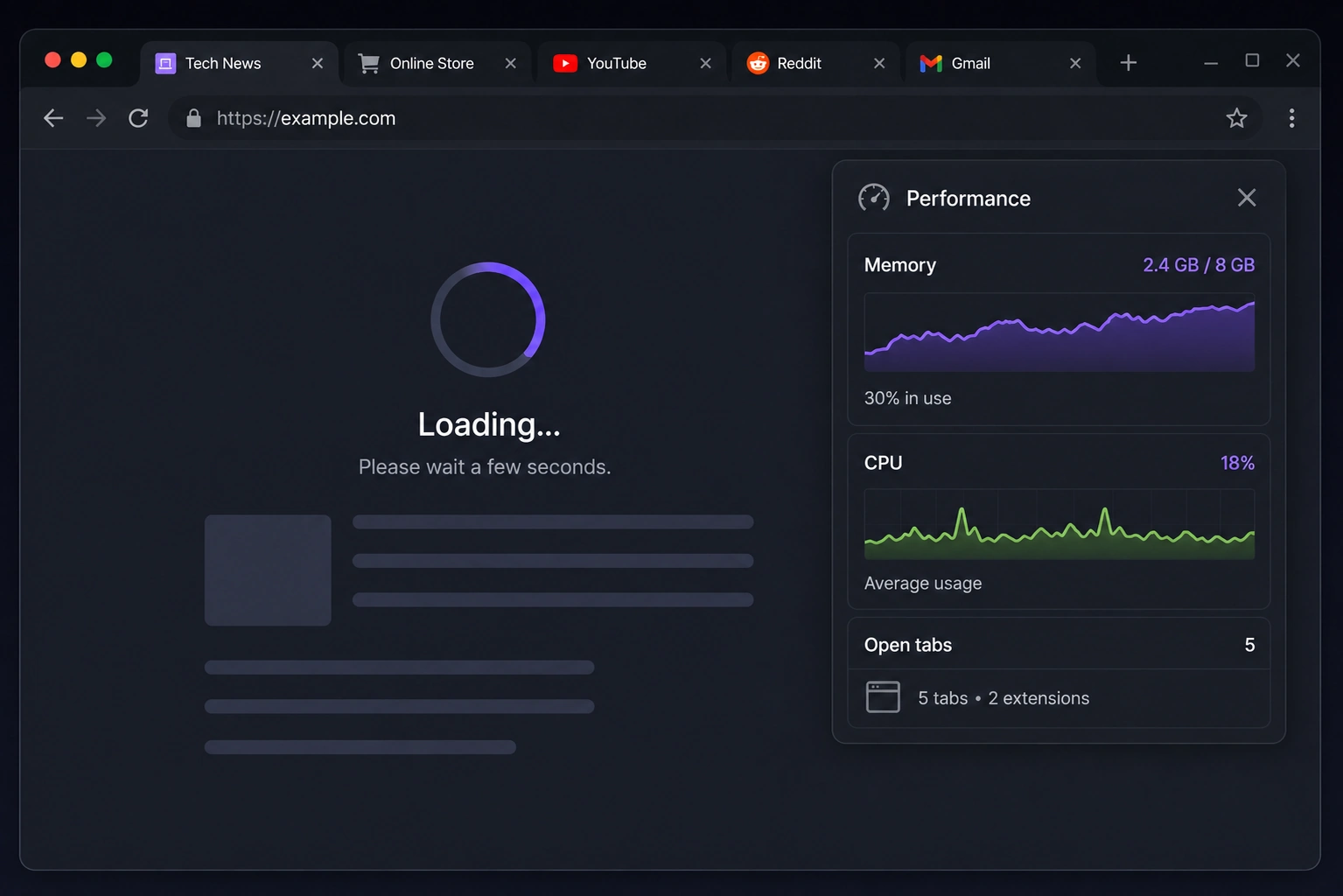
¿Por qué un navegador puede ser lento incluso cuando internet es rápido?
La velocidad de internet afecta principalmente a la rapidez con la que los datos llegan a tu dispositivo. El navegador aún debe procesar HTML, ejecutar JavaScript, aplicar estilos, decodificar imágenes y videos, gestionar extensiones, dibujar la página y mantener cada pestaña activa respondiendo. Una conexión rápida no puede compensar un dispositivo con poca memoria o una página que realiza una gran cantidad de trabajo local.
La guía de solución de problemas de rendimiento de Chrome de Google separa el rendimiento del navegador en procesos que pueden verse limitados por la CPU, la memoria, el acceso al disco, los gráficos o aplicaciones web individuales. Esta es una forma útil de analizar un navegador lento, ya que varios cuellos de botella diferentes pueden producir la misma sensación de retraso.
Cómo saber qué está ralentizando tu navegador
El patrón de la ralentización ofrece pistas útiles. Si una pestaña va lenta mientras todo lo demás parece normal, la propia página es la principal sospechosa. Si todas las pestañas se vuelven lentas después de abrir muchas páginas, es más probable que sea por presión sobre la memoria. Un navegador que es lento desde el momento en que se inicia apunta más a extensiones, problemas de perfil, tareas en segundo plano o la instalación del navegador.
Probar el mismo sitio web en otro navegador también puede acotar el problema. Si ambos navegadores van lentos en la misma red, la conexión o el sitio web podrían ser los responsables. Si solo un navegador se ve afectado, sus pestañas, extensiones, configuración, caché o perfil merecen una atención más detallada.
1. Demasiadas pestañas abiertas consumen memoria
Cada pestaña abierta necesita una combinación de memoria, tiempo de CPU y procesos del navegador. Una página sencilla en segundo plano puede usar muy poco, mientras que una aplicación web, una transmisión de video, un editor de documentos o un panel de control pueden permanecer activos incluso cuando estás viendo otra pestaña. A medida que aumenta el número de páginas activas, el navegador tiene menos recursos disponibles para las pestañas que realmente estás usando.
Chrome incluye el Ahorro de memoria para desactivar pestañas no utilizadas y liberar memoria para las activas. La guía de configuración de rendimiento de Chrome de Google explica que las pestañas inactivas pueden desactivarse para que las activas sigan funcionando sin problemas. Microsoft Edge utiliza una idea similar con las pestañas en suspensión, que liberan memoria y recursos de CPU tras un periodo de inactividad.
Cierra las pestañas que ya no necesites y reinicia el navegador si una sesión larga ha acumulado docenas de páginas. Si trabajas habitualmente con muchas pestañas, utiliza las funciones integradas de suspensión o ahorro de memoria cuando estén disponibles en lugar de mantener cada página totalmente activa.
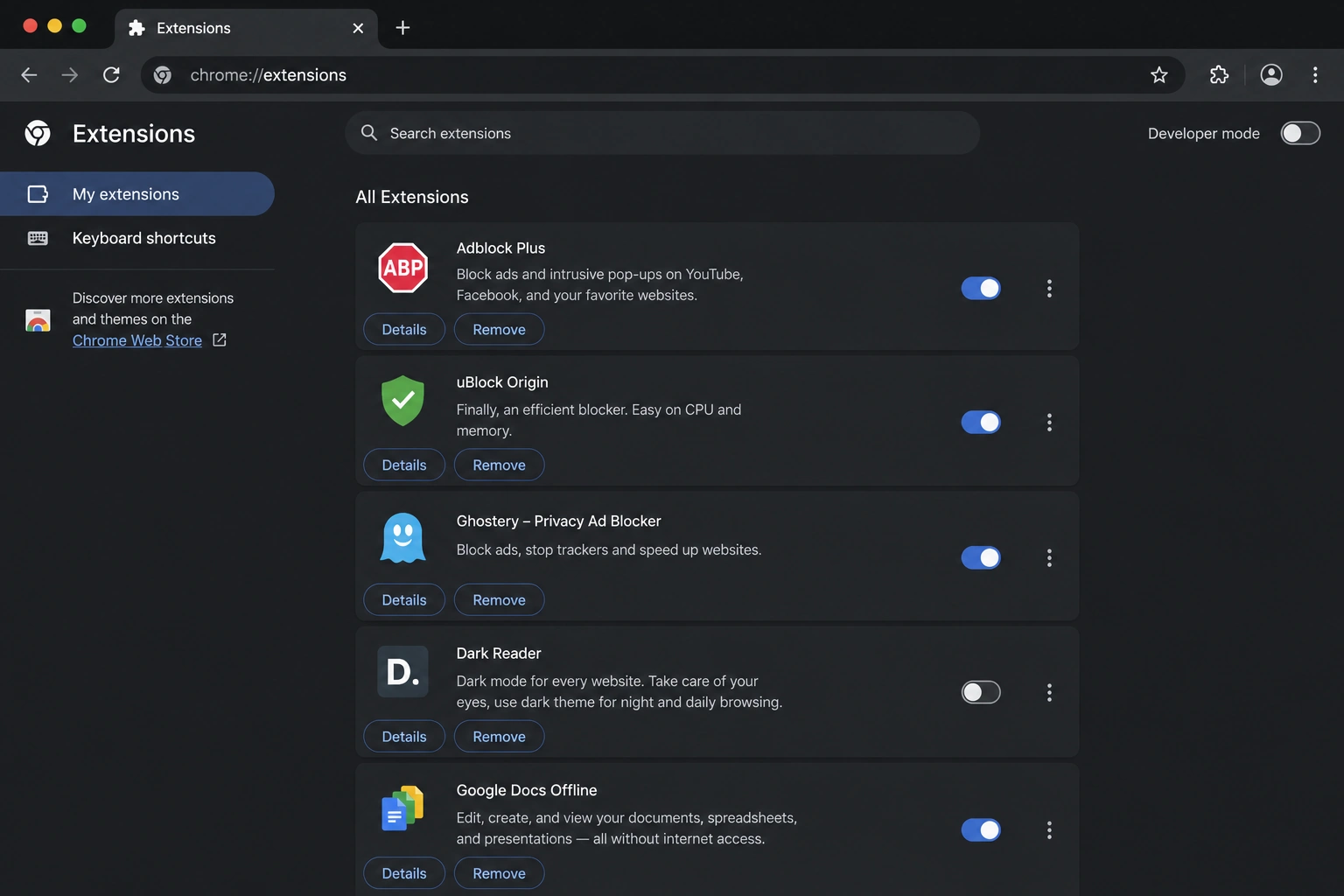
2. Las extensiones añaden trabajo a cada página
Las extensiones pueden leer páginas, modificar contenido, inyectar scripts, filtrar solicitudes, gestionar contraseñas, traducir texto, cambiar temas o comunicarse con servicios externos. Una extensión ligera puede tener poco impacto, pero varias extensiones que se ejecutan en cada página pueden añadir una carga notable a la navegación y al renderizado.
Mozilla recomienda usar el Modo de solución de problemas de Firefox cuando una extensión, un tema o una configuración gráfica puedan estar causando un problema. Su guía de solución de problemas deshabilita temporalmente las extensiones y la aceleración por hardware, lo que facilita comprobar si el navegador funciona normalmente sin ellas.
Deshabilita las extensiones en grupos pequeños y vuelve a probar las páginas que sientas lentas. Presta especial atención a las extensiones instaladas recientemente y a las herramientas que operan en todos los sitios web. Por lo general, es mejor eliminar una extensión que no usas que dejarla deshabilitada indefinidamente.
3. Tu navegador se está quedando sin memoria o CPU
El navegador comparte tu computadora con todas las demás aplicaciones en ejecución. Las videollamadas, los juegos, las herramientas de diseño, el software de IA local, los clientes de sincronización en la nube y los procesos del sistema operativo pueden competir por los mismos recursos de memoria y CPU. Cuando el sistema ya está bajo presión, abrir otra pestaña pesada puede hacer que todo el navegador se ralentice.
La guía de rendimiento empresarial de Google recomienda identificar los procesos con un uso elevado de CPU y señala que la poca memoria del sistema puede ralentizar el proceso principal de Chrome. También indica que los procesos de renderizado pueden volverse costosos cuando una aplicación web realiza una gran cantidad de trabajo. La misma guía es útil incluso para usuarios comunes, ya que los límites de recursos subyacentes son los mismos.
Revisa el Administrador de tareas en Windows o el Monitor de actividad en macOS mientras ocurre la ralentización. Si la presión sobre la memoria es alta, cierra las aplicaciones exigentes y las pestañas innecesarias del navegador. Si un proceso del navegador consume una cantidad inusualmente alta de CPU durante mucho tiempo, identifica la pestaña o extensión conectada a él antes de cambiar configuraciones no relacionadas.
4. El navegador lleva demasiado tiempo abierto
Las sesiones largas del navegador pueden acumular pestañas, páginas en segundo plano, procesos temporales y aplicaciones web que siguen trabajando. Una pestaña que funcionaba normalmente al abrirse también puede volverse más pesada después de horas de uso si la página sigue añadiendo datos o no libera recursos de manera eficiente.
Reiniciar el navegador por completo es un paso de diagnóstico útil porque finaliza los procesos actuales e inicia una sesión limpia. Guarda todo en lo que estés trabajando, cierra el navegador por completo, ábrelo de nuevo y prueba la misma página antes de restaurar todas las pestañas anteriores. Si el rendimiento mejora inmediatamente, la sesión en sí estaba contribuyendo al problema.
5. Un navegador o sistema operativo desactualizado está causando problemas
Las actualizaciones del navegador incluyen correcciones de rendimiento, cambios de compatibilidad, parches de seguridad y mejoras para los sitios web modernos. Un navegador antiguo puede tener dificultades con páginas creadas y probadas para el comportamiento de plataformas web más recientes. Las actualizaciones del sistema operativo y de los controladores gráficos también pueden ser importantes, ya que los navegadores dependen de las redes, fuentes, gráficos, decodificación de video y componentes de seguridad del sistema.
Instala las actualizaciones disponibles del navegador y reinícialo después. Si las páginas siguen siendo inusualmente lentas, verifica las actualizaciones del sistema operativo y los controladores gráficos a través de las herramientas oficiales proporcionadas por el fabricante de tu dispositivo o el sistema operativo. Una ralentización reciente que comenzó inmediatamente después de una actualización puede tener una causa diferente, así que compara más de un sitio antes de asumir que la actualización es la responsable.
6. La caché o los datos del sitio están causando un problema en la página
La caché del navegador normalmente ayuda en las visitas repetidas al reutilizar imágenes, scripts, estilos, fuentes y otros recursos que ya se han descargado. Un recurso local antiguo o dañado puede hacer que un sitio web se muestre incorrectamente o se comporte de forma lenta. Por eso, borrar la caché aparece tan a menudo en las instrucciones de solución de problemas.
Borra los archivos en caché cuando una página específica muestre contenido desactualizado, estilos rotos o un comportamiento que cambie después de una actualización forzada. Evita tratar el borrado de caché como una rutina diaria de velocidad, ya que el navegador podría necesitar descargar esos recursos nuevamente en la siguiente visita. Si también seleccionas cookies o datos del sitio, es posible que cierres sesión en los sitios web, así que revisa las opciones de borrado antes de confirmar.
7. La aceleración por hardware no funciona correctamente en su dispositivo
Los navegadores pueden utilizar el procesador gráfico para gestionar partes del renderizado de páginas, vídeos, animaciones y otras tareas con alta carga gráfica. Por lo general, esto reduce la carga de trabajo de la CPU, aunque algunas combinaciones de hardware gráfico y controladores pueden provocar tirones, parpadeos, un uso elevado de la GPU o bloqueos.
Documentación sobre la configuración de rendimiento de Firefox explica que la aceleración por hardware utiliza la GPU para vídeos, juegos y animaciones, y recomienda realizar pruebas desactivándola cuando aparezcan problemas relacionados con los gráficos. El modo de solución de problemas general de Mozilla también desactiva temporalmente la aceleración por hardware, lo que puede ayudar a aislar el ajuste.
Si el problema principal es el desplazamiento, el vídeo, la animación o el renderizado de páginas, pruebe a cambiar el estado de la aceleración por hardware y reinicie el navegador. Mantenga el cambio solo si el rendimiento mejora de forma constante. Es preferible actualizar el controlador de gráficos cuando el problema subyacente sea la compatibilidad del controlador.
8. El sitio web es demasiado pesado
Algunas páginas exigen mucho más al navegador que otras. Un artículo ligero puede contener principalmente texto y algunas imágenes, mientras que una aplicación web moderna puede cargar grandes paquetes de JavaScript, vídeos, componentes interactivos, análisis, sistemas publicitarios, contenido multimedia incrustado y solicitudes de red en segundo plano. Por lo tanto, una sola página exigente puede parecer lenta en un navegador que, por lo demás, funciona correctamente.
La publicidad y el seguimiento son solo una parte de esa carga de trabajo, aunque pueden añadir solicitudes y scripts adicionales. Nuestra guía sobre cómo funcionan los bloqueadores de anuncios explica cómo el bloqueo de algunos recursos publicitarios y de seguimiento puede reducir la carga de trabajo de las páginas en sitios que dependen en gran medida de ellos.
Compare la página lenta con varios sitios no relacionados. Si solo una o dos páginas se ven afectadas, es poco probable que los restablecimientos generales del navegador sirvan de ayuda. Cerrar otras pestañas exigentes puede liberar recursos para la página, mientras que desactivar funciones opcionales, como la reproducción automática de vídeo, puede reducir el trabajo continuo.
9. Una VPN, un proxy, un antivirus o un filtro de red están causando retrasos
Una VPN o un proxy cambian la ruta que sigue el tráfico del navegador antes de llegar a un sitio web. Los productos de seguridad y las redes gestionadas también pueden inspeccionar o filtrar el tráfico. Estas herramientas pueden ser valiosas, aunque un servidor lejano, un punto de conexión VPN sobrecargado, un proxy mal configurado o una capa de filtrado agresiva pueden aumentar el tiempo necesario para abrir las páginas.
Si la ralentización comenzó después de activar una de estas herramientas, pruebe el mismo sitio brevemente sin ese componente y vuelva a activar su software de seguridad después de la comparación. Los dispositivos de trabajo o escolares gestionados pueden utilizar ajustes de red obligatorios, por lo que debe evitar cambiar la configuración controlada por el administrador sin orientación previa.
Las herramientas de red y seguridad también pueden provocar problemas de certificados en lugar de una simple lentitud. Si el navegador muestra una advertencia de privacidad, utilice nuestra guía sobre “Su conexión no es privada” porque ese error implica la validación HTTPS y requiere un proceso de solución de problemas diferente.
10. Software no deseado o malware está interfiriendo con la navegación
El software no deseado puede añadir extensiones, inyectar anuncios, redirigir búsquedas, abrir pestañas en segundo plano o cambiar la configuración del navegador. Estos síntomas suelen ir acompañados de un bajo rendimiento, ya que el navegador realiza tareas que usted no ha solicitado. Una ralentización repentina combinada con ventanas emergentes persistentes, barras de herramientas desconocidas o redirecciones requiere más atención que una página web pesada común.
Guía de Google sobre malware y software no deseado enumera las ventanas emergentes recurrentes, las extensiones no deseadas, los cambios en la configuración de búsqueda y las redirecciones como señales de que puede haber software no deseado. Utilice las herramientas de seguridad de su sistema operativo y elimine las extensiones del navegador o las aplicaciones que no reconozca.
Evite descargar utilidades de limpieza desde anuncios aleatorios que prometen acelerar el navegador. Utilice las herramientas de seguridad integradas, un producto de seguridad de confianza o la guía de soporte oficial de su navegador y sistema operativo. Si el navegador sigue comprometido después de la limpieza, crear un perfil de navegador nuevo o reinstalar el navegador puede ser un paso lógico a seguir.
¿Por qué Chrome va tan lento?
Chrome puede ralentizarse por las mismas razones que otros navegadores modernos, ya que las pestañas, las extensiones, las aplicaciones web, la presión sobre la memoria, los gráficos y los procesos en segundo plano afectan a su carga de trabajo. Lo más rápido es empezar por la sección de Rendimiento en la configuración de Chrome, donde el Ahorro de memoria y las alertas de problemas de rendimiento pueden ayudar a reducir el uso de recursos de las pestañas inactivas.
Si Chrome sigue lento, compruebe qué pestañas y extensiones están consumiendo recursos y compare la misma carga de trabajo con otro navegador. Sigma y Chrome están basados en Chromium, aunque los navegadores construidos sobre la misma base pueden tomar decisiones diferentes en cuanto a interfaz, privacidad, funciones de IA y comportamiento en segundo plano. Nuestro comparativo de navegadores Chromium explica cómo esas diferencias a nivel de producto se asientan sobre la base compartida de Chromium.
¿Cambiar de navegador puede solucionar la lentitud?
A veces. Un navegador diferente puede gestionar la memoria, los procesos en segundo plano, las extensiones, las funciones de privacidad y los componentes de la interfaz de forma distinta, por lo que el mismo dispositivo puede funcionar mejor con un navegador que con otro. Cambiar de navegador no soluciona una red lenta ni un sitio web exigente, y dos navegadores basados en Chromium pueden comportarse de forma diferente porque Chromium es solo la base técnica.
Si desea conocer los antecedentes técnicos, nuestro artículo sobre motores de navegador y Chromium explica la diferencia entre un producto de navegador y el motor o proyecto de código abierto que lo sustenta. Sigma está basado en Chromium y puede probarse junto a su navegador actual sin necesidad de eliminar la instalación existente.
Si decide comparar otro navegador Chromium en su flujo de trabajo habitual, las versiones actuales de Sigma están disponibles en la página de descarga de Sigma Browser. Pruebe los mismos sitios y el mismo número de pestañas para que la comparación refleje sus hábitos de navegación reales.
Cómo solucionar la lentitud de un navegador paso a paso
Empiece por los cambios que son fáciles de revertir. Cierre las pestañas innecesarias, reinicie el navegador y pruebe una página con las extensiones desactivadas temporalmente. Compruebe la memoria del sistema y la CPU mientras se produce la ralentización, luego actualice el navegador y pruebe la aceleración gráfica solo si hay problemas de desplazamiento, vídeo o renderizado.
Pase a borrar la caché cuando un sitio específico esté desactualizado o no funcione, y compruebe la configuración de VPN o proxy cuando la ralentización se produzca tras un cambio en la red. Las comprobaciones de malware tienen sentido cuando los problemas de rendimiento aparecen junto con redirecciones, extensiones no deseadas o cambios en la configuración por sí solos. Reinstalar el navegador o crear un perfil nuevo debe ser el último recurso, ya que son pasos más disruptivos.
Conclusión
La lentitud de un navegador suele deberse a uno de estos tres factores: el navegador puede tener pocos recursos locales, un sitio web puede estar realizando demasiadas tareas o la conexión de red puede estar retrasando las solicitudes. Observar cuándo aparece la ralentización es más útil que cambiar todos los ajustes a la vez.
Empieza por las pestañas, las extensiones, el uso de memoria y un reinicio limpio. Actualiza el navegador, investiga los gráficos solo cuando los síntomas apunten a ello y borra la caché cuando un sitio específico parezca desactualizado o no funcione bien. Las VPN, los proxies, el software de seguridad y los programas no deseados merecen atención cuando la ralentización comienza tras un cambio de red o viene acompañada de un comportamiento inusual del navegador.
Si varios navegadores funcionan con lentitud en los mismos sitios web, es posible que el problema principal no sea el navegador en sí. Si un navegador sigue siendo sistemáticamente más lento con la misma carga de trabajo, probar otro puede ayudar a distinguir si se trata de un problema de rendimiento del producto o de una limitación del dispositivo o de la red.
Más artículos




Descarga Sigma Browser
Preguntas y respuestas
escríbenos en X a @Sigma_Browser
Consigue Sigma para Android


