
Cómo quitar la IA de Google en el buscador, Chrome y Gmail
Cómo esconder la Vista creada con IA, quitar el Modo IA y desactivar Gemini en Chrome, Gmail, Fotos y el celular, con lo que pierdes en cada caso.

Índice de contenidos
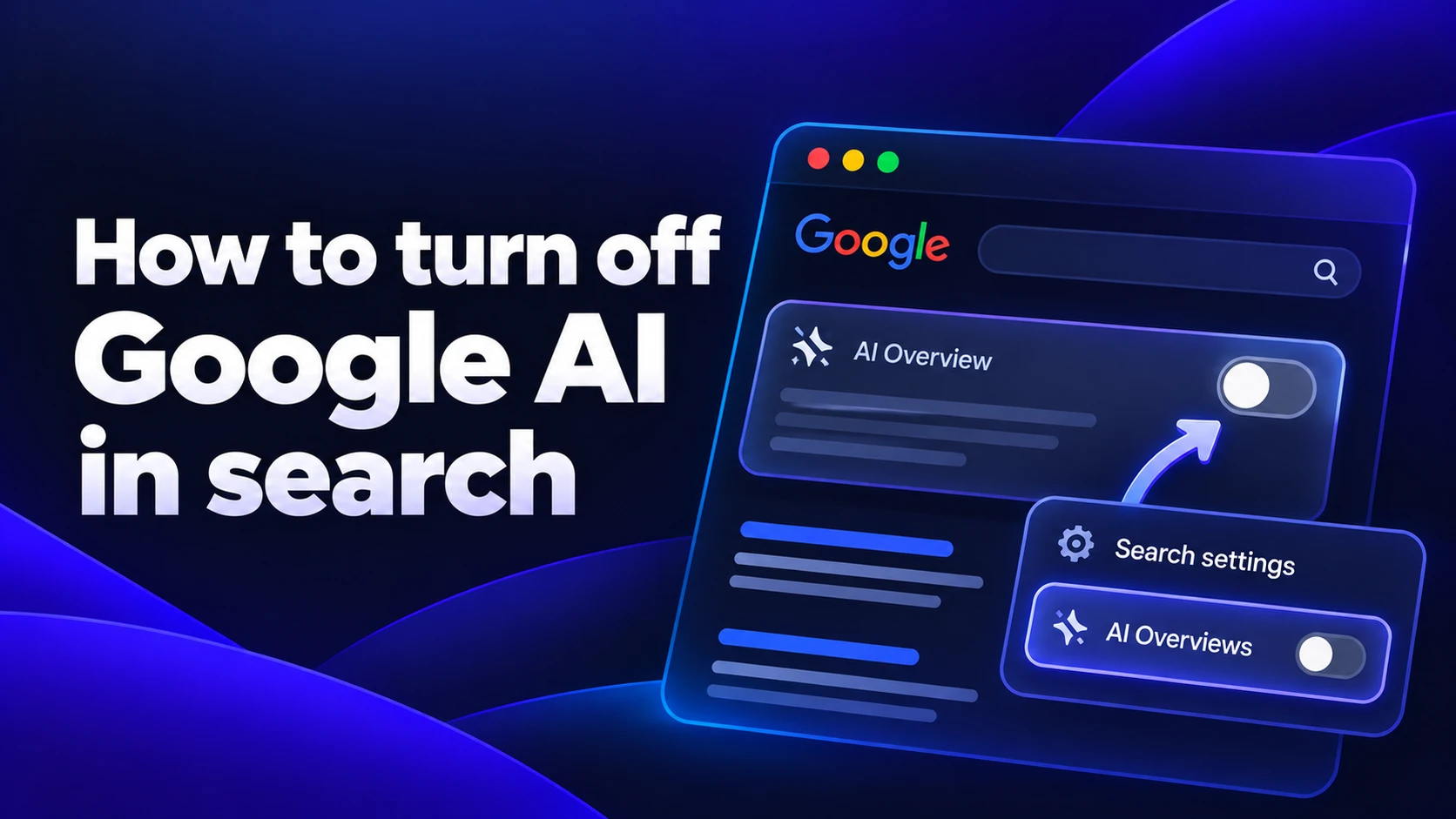
La IA de Google no se puede quitar del todo. Google considera la "Vista creada con IA" (los resúmenes que aparecen arriba de los resultados) parte del buscador y no ofrece ningún botón para apagarla. Eso sí, puedes esconderla en todas tus búsquedas con la vista "Web" (el truco de udm=14). Y Gemini en Chrome, Gmail y Google Fotos sí se desactiva desde los ajustes.
Aquí tienes cada lugar donde aparece la IA de Google, lo que pierdes con cada solución y cuáles duran. Actualizado en noviembre de 2026.
Qué puedes desactivar y qué solo puedes esconder
La IA de Google no es una sola función. Está la Vista creada con IA y el Modo IA en el buscador. Está Gemini dentro de Chrome, Gmail y Fotos. Y en los teléfonos Android Gemini es el propio asistente. Algunas tienen un ajuste para apagarlas. Las demás solo se pueden esconder.
La tabla muestra dónde vive cada una y qué te cuesta quitarla.
| Función | Cómo quitarla | ¿Se apaga? | El problema |
|---|---|---|---|
| Vista creada con IA | Filtro Web o un buscador con udm=14 | No, solo se esconde | La vista Web quita mapas, compras y paneles |
| Modo IA | Ignorar la pestaña, esconder el botón en Chrome | En parte, en Chrome | Las flags pueden volver tras una actualización |
| Gemini en Chrome | Configuración de Chrome | Sí | Pierdes resúmenes y ayuda para escribir |
| Gemini en Gmail, Docs y Drive | Funciones inteligentes de Workspace | Sí | Sin categorías de bandeja y menos corrección |
| Gemini en Fotos | Configuración de Fotos | Sí | Sin búsqueda con IA en Fotos |
| Gemini en Android | Asistente digital predeterminado | Depende del teléfono | Ya no existe el Asistente de Google |
| Historial de Gemini | Actividad guardada (Keep Activity) | Sí | Los chats se guardan hasta 72 horas |
Cómo quitar la Vista creada con IA del buscador
No hay ningún ajuste para esto. La respuesta oficial de Google es el filtro Web. Según su guía de la comunidad de ayuda, ese filtro muestra solo enlaces de texto, sin funciones como los resúmenes con IA. Hay tres métodos que funcionan, del más rápido al más duradero.
Usa el filtro Web en una búsqueda
Busca como siempre y toca Web en la fila de pestañas que hay debajo del cuadro de búsqueda. Si no aparece búscala en Más. Verás la lista clásica de enlaces y ningún resumen con IA.
El problema es que tienes que hacerlo en cada búsqueda. Además esa vista quita los mapas, los resultados de compras y los paneles de información.
Agrega -ai a tu búsqueda
Escribe -ai al final de lo que buscas, por ejemplo "mejores botas de montaña -ai". Casi siempre Google se salta el resumen. No es una función oficial y también deja fuera las páginas que mencionan "AI", así que empeora las búsquedas sobre temas de inteligencia artificial. Sirve para salir del paso, no como costumbre.
Haz que Web sea tu vista por defecto con udm=14
Cuando tocas la pestaña Web, Google agrega un código a la dirección de la página. Si creas en tu navegador un motor de búsqueda que siempre lleve ese código (udm=14), todo lo que busques desde la barra de direcciones se abre directo en la vista Web. Es lo más parecido a un botón de apagado y el único método que vale la pena configurar.
https://www.google.com/search?q=%s&udm=14
Google nunca documentó udm=14 como función pública, así que podría dejar de funcionar algún día. En octubre de 2026 seguía funcionando en las versiones francesa y alemana de Google, según las pruebas de Geotoolbox.
Cómo poner udm=14 como buscador predeterminado
En Chrome, Edge y Firefox puedes agregar un motor de búsqueda propio en un minuto. En Safari necesitas una extensión.
Chrome
- Abre Configuración, luego Motor de búsqueda y después Administrar motores de búsqueda y búsqueda en sitios.
- Junto a Búsqueda en sitios, haz clic en Agregar.
- Ponle de nombre "Google Web", elige un atajo como "web" y pega la dirección de arriba en el campo de la URL.
- Haz clic en Agregar. Luego abre el menú de tres puntos junto a la nueva entrada y elige Establecer como predeterminado.
Edge
- Abre Configuración y entra en Privacidad, búsqueda y servicios. Después ve a Barra de direcciones y búsqueda.
- Entra en Administrar motores de búsqueda y haz clic en Agregar. Escribe el mismo nombre, atajo y dirección.
- Vuelve a Barra de direcciones y búsqueda y elige "Google Web" como motor de búsqueda de la barra de direcciones.
Firefox
- Abre Ajustes y entra en Buscar.
- En Atajos de búsqueda, haz clic en Agregar. Escribe un nombre, pega la dirección y confirma.
- Arriba en la misma página, elige el nuevo motor como buscador predeterminado.
Safari en Mac y iPhone
Safari solo deja elegir entre una lista corta de buscadores y no acepta direcciones propias. La extensión gratis udm14 for Safari lo resuelve: manda tus búsquedas de Google a la vista Web en Mac, iPhone y iPad. Actívala en los ajustes de extensiones de Safari y dale permiso en google.com. Algunas reseñas de la App Store dicen que falló tras una actualización de iOS 26, así que haz una búsqueda de prueba después de instalarla.
Cómo quitar el Modo IA de Google
El Modo IA es la pestaña de búsqueda tipo chat de Google. No se puede eliminar del buscador, pero no hace nada si no la tocas. El motor con udm=14 también te mantiene en la página de resultados clásica.
Chrome insiste más y pone un botón de Modo IA en la barra de direcciones. Para esconderlo:
- Haz clic derecho en la barra de direcciones y desmarca la opción que muestra siempre los accesos directos del Modo IA.
- Si el botón principal sigue ahí, entra en chrome://flags, busca "AI Mode", cambia AI Mode Omnibox entrypoint a Disabled y haz clic en Relaunch.
Las flags son ajustes experimentales. Google puede quitarlas en cualquier actualización y entonces el botón vuelve.
Cómo desactivar Gemini en Chrome
Chrome sí tiene ajustes reales para su IA, solo que están repartidos en dos páginas y cambian de nombre entre versiones. Lo más rápido es escribir "Gemini" o "IA" en el buscador que hay arriba en la Configuración de Chrome. Después desactiva:
- Gemini en Chrome, el asistente que lee y resume la página que tienes abierta
- Ayúdame a escribir, el organizador de pestañas y la búsqueda en el historial con IA
- La IA en el dispositivo, en Configuración y luego Sistema, que evita que Chrome use Gemini Nano (su modelo pequeño integrado) en tu equipo
Si cada actualización de Chrome te obliga a apagar algo nuevo, quizá te convenga mirar alternativas a Chrome.
Cómo desactivar Gemini en Gmail y Google Workspace
La IA de Gmail está en las "funciones inteligentes". Ese ajuste decide si Gemini puede trabajar con tus correos, documentos y archivos de Drive. Cámbialo desde el navegador, no desde la app de Gmail.
- Abre Gmail en la web, haz clic en el engranaje y entra en la configuración completa.
- En la pestaña General, baja hasta las funciones inteligentes y desmarca las de Gmail, Chat y Meet. Gmail se vuelve a cargar.
- Justo debajo abre la configuración de las funciones inteligentes de Google Workspace y apaga los dos interruptores. El primero controla Gemini en apps de Workspace como Gmail, Docs y Drive. El segundo controla otros productos de Google como Maps y Wallet.
Ten en cuenta los efectos. Se apagan las categorías de la bandeja de entrada (Promociones, Social) y parte de la corrección ortográfica, porque usan el mismo análisis. Los íconos de Gemini pueden seguir apareciendo. Si tocas uno, solo te pide que vuelvas a activar las funciones inteligentes.
En Google Fotos ve a Configuración, luego Preferencias y después Funciones de Gemini. Desactiva el uso de Gemini en Fotos. Con eso también se va la búsqueda con IA dentro de Fotos.
Cómo quitar la IA de Google en el celular
En el celular es donde más cuesta librarse de la IA de Google, porque la app de Google no tiene ningún ajuste que deje fija la vista Web.
En iPhone:
- En la app de Google toca el filtro Web en cada búsqueda.
- En Safari instala udm14 for Safari y tus búsquedas de Google se abrirán en la vista Web.
- Desactiva las funciones inteligentes de Gmail desde la web. El ajuste es de tu cuenta de Google y la app de Gmail lo respeta.
En Android Gemini empezó a reemplazar al Asistente de Google el 4 de septiembre de 2026. Ya no se puede volver atrás. Aun así te quedan algunas opciones:
- Ve a Ajustes, luego Aplicaciones, Aplicaciones predeterminadas y Asistente digital. Si tu teléfono ofrece Ninguno, elígelo para que el botón de encendido y el deslizamiento desde la esquina dejen de abrir Gemini.
- Desactiva la actividad guardada en la app de Gemini (más abajo verás cómo).
- Usa Firefox para Android con la dirección de udm=14 como buscador propio. Chrome para Android no deja escribir uno a mano.
Extensiones que esconden la Vista creada con IA
Si prefieres seguir con los resultados normales de Google y solo quitar el cuadro de IA, una extensión puede hacerlo. Bye Bye, Google AI es una opción en la Chrome Web Store. uBlock Origin también sirve: usa su selector de elementos sobre el resumen con IA y guarda la regla.
Antes de instalar, ten claras dos cosas. Las extensiones esconden el resumen después de que Google ya lo generó, así que del lado de Google no cambia nada. Y se rompen cuando Google cambia el código de su página, cosa que pasa seguido. Lee las reseñas recientes y evita las que piden acceso a todos los sitios que visitas.
Qué ve la IA de Google y qué cambia al desactivarla
Esconder la Vista creada con IA te deja una página de resultados más limpia. Los ajustes de Gemini tienen que ver con tus datos. Ahí es donde más importa apagarlos.
- Las funciones inteligentes permiten que Gemini trabaje con Gmail, Calendar, Chat, Drive y Meet para responder preguntas y ordenar tu correo. La política de privacidad de Google dice que no usa estos datos de Workspace para entrenar IA fuera de Workspace sin tu permiso, según The Register.
- Estas funciones vienen apagadas por defecto en la UE, Suiza, el Reino Unido y Japón. En otros países mucha gente las encontró ya activadas.
- Tus chats con Gemini se guardan en tu cuenta con la actividad guardada (Keep Activity). Apágala en gemini.google.com, en Configuración y ayuda y luego Actividad. Aunque la apagues, Google conserva las conversaciones hasta 72 horas, según su página de ayuda de Gemini.
Usa IA en tu equipo en lugar de los servidores de Google
Quitar la IA de Google no tiene por qué significar renunciar a la IA. Puede significar elegir a dónde van tus palabras.
Sigma es un navegador gratis basado en Chromium que acepta extensiones de Chrome, incluidas las de arriba. Cuando sí quieras usar IA, tienes Eclipse, un modelo de IA local integrado en el navegador. Funciona en tu equipo y sin conexión. Tus prompts no salen de tu dispositivo. Si te da curiosidad cómo funciona, aquí tienes una guía sobre qué es un LLM local.
Tiene sus límites. Eclipse está disponible para Windows y macOS, su velocidad depende de tu equipo y un modelo local suele ser menos capaz que los grandes modelos en la nube.
Sigma es un navegador gratis con Eclipse, un modelo de IA local que funciona sin conexión. Tus prompts no salen de tu dispositivo.
Más artículos



Descarga Sigma Browser
Consigue Sigma para Android


