
¿Por qué tu navegador dice “Tu conexión no es privada”? Cómo solucionarlo
Descubre por qué tu navegador muestra el mensaje “Tu conexión no es privada”, qué significan los errores de certificado más comunes y cómo solucionar esta advertencia de forma segura.

Índice de contenidos
Abres un sitio web y, en lugar de la página, tu navegador muestra una advertencia que dice “Tu conexión no es privada”.
No te asustes; aunque el mensaje pueda parecer alarmante, no significa necesariamente que el sitio web haya sido hackeado o que alguien esté intentando robar tus datos. Aparece cuando el navegador no puede verificar la conexión HTTPS segura que espera establecer con el sitio.
La causa puede ser tan sencilla como una fecha incorrecta en tu dispositivo. Un certificado web caducado, una página de inicio de sesión de Wi-Fi público, una VPN, un proxy o un software de seguridad pueden generar una advertencia similar.
Antes de continuar al sitio web, vale la pena averiguar qué causó el error.
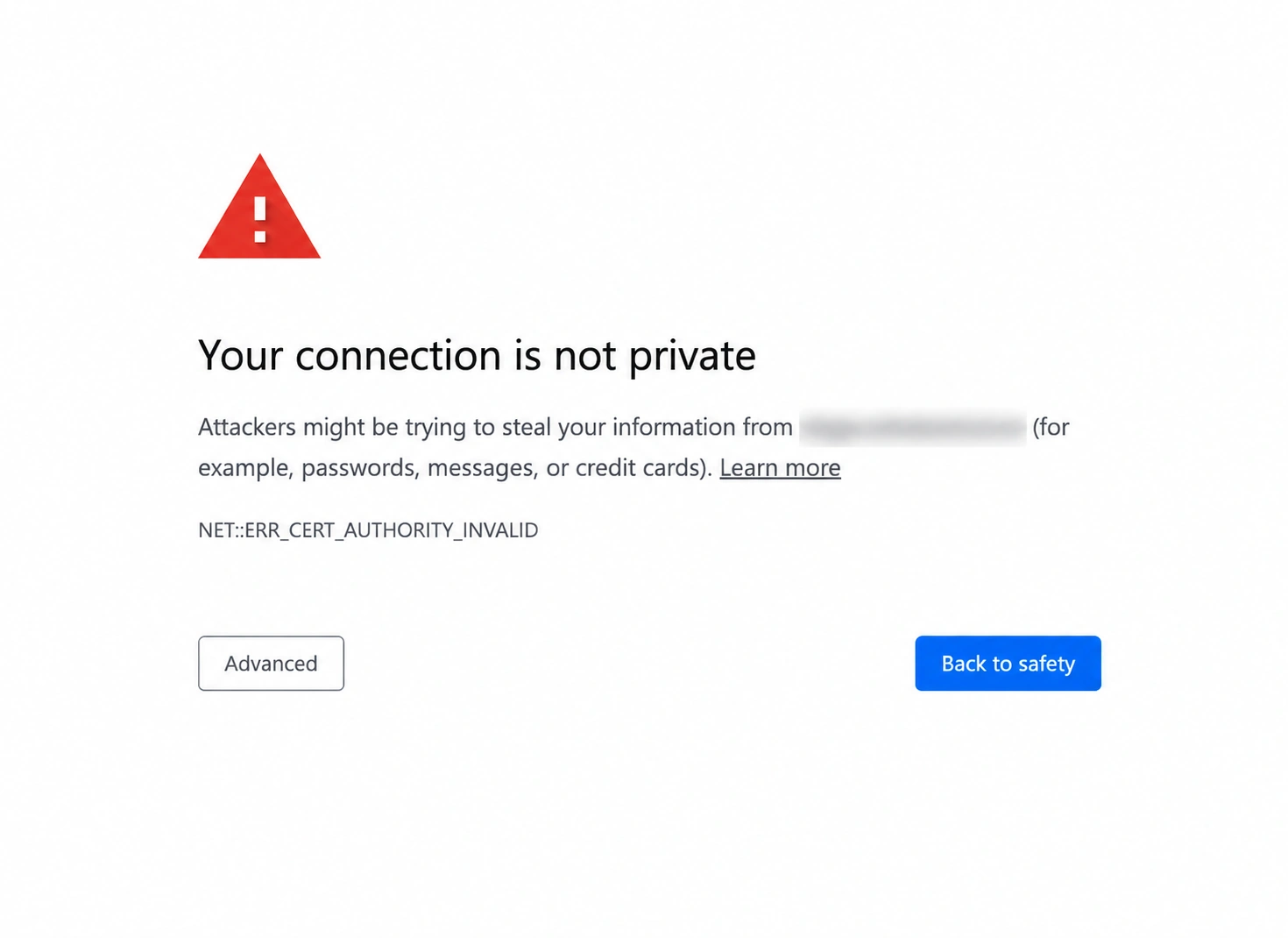
¿Qué significa “Tu conexión no es privada”?
Cuando visitas un sitio web HTTPS, tu navegador cifra la conexión y comprueba el certificado digital del sitio.
El certificado ayuda al navegador a confirmar que se está comunicando con el sitio web que aparece en la barra de direcciones. Durante este proceso, el navegador comprueba si el certificado es válido, si pertenece al dominio correcto y si puede rastrearse hasta una autoridad de certificación en la que el navegador confíe.
Si esas comprobaciones tienen éxito, la conexión HTTPS puede continuar normalmente. Cuando una comprobación importante falla, el navegador puede dejar de cargar la página y mostrar una advertencia de privacidad.
¿Es peligroso el mensaje “Tu conexión no es privada”?
La advertencia debe tomarse en serio porque el navegador no puede verificar la conexión con su nivel habitual de confianza.
Existen muchas explicaciones posibles. Es posible que el propietario de un sitio web haya olvidado renovar un certificado, lo haya configurado para el dominio incorrecto o no haya instalado la cadena de certificados correctamente. Los problemas con una red local o un software de seguridad también pueden interferir con la validación del certificado.
También son posibles situaciones más graves. Una red maliciosa o un intermediario podrían intentar interferir con una conexión cifrada. Dado que el navegador no siempre puede determinar la razón exacta de inmediato, advierte al usuario en lugar de asumir que la conexión es segura.
Hasta que no entiendas la causa, evita introducir contraseñas, datos de pago, documentos privados u otra información confidencial.
¿Por qué ocurre este error?
Varios problemas de red y de certificados pueden producir la misma advertencia en el navegador. El código de error que aparece debajo del mensaje suele ofrecer la mejor pista.
El certificado del sitio web ha caducado
Los certificados HTTPS tienen un periodo de validez limitado. Cuando un certificado caduca, el navegador ya no puede validarlo como una credencial de confianza para ese sitio web.
Chrome puede mostrar el código de error NET::ERR_CERT_DATE_INVALID.
Puede aparecer un error similar cuando el certificado del sitio web es válido pero el reloj de su dispositivo no es correcto.
La fecha o la hora de su dispositivo son incorrectas
La validación de un certificado depende de la fecha y la hora actuales.
Si su ordenador cree que está meses o años adelantado o atrasado, un certificado válido puede parecer caducado o aún no válido. Por tanto, comprobar el reloj del sistema es uno de los pasos de resolución de problemas más rápidos.
Asegúrese de que la fecha, la hora y la zona horaria sean correctas. La sincronización automática de la hora suele ser la opción más sencilla.
El certificado no coincide con el sitio web
Los certificados se emiten para nombres de dominio específicos. Cuando el servidor presenta un certificado que pertenece a otro dominio, el navegador no puede confirmar que pertenezca al sitio web abierto actualmente.
Chrome puede informar del error NET::ERR_CERT_COMMON_NAME_INVALID.
Esto puede ocurrir debido a un problema de configuración del servidor. También merece la pena revisar la barra de direcciones con atención, especialmente si llegó al sitio a través de un correo electrónico, mensaje o anuncio desconocido.
La autoridad de certificación no es de confianza
Los navegadores dependen de autoridades de certificación de confianza para verificar los certificados de los sitios web.
Cuando el navegador no puede establecer una cadena de confianza válida entre el certificado de un sitio y una autoridad de confianza, Chrome puede mostrar NET::ERR_CERT_AUTHORITY_INVALID.
Firefox utiliza sus propios códigos de error de certificado, incluido SEC_ERROR_UNKNOWN_ISSUER, cuando no puede establecer un emisor de confianza.
¿Por qué las redes Wi-Fi públicas pueden causar esta advertencia?
Los hoteles, aeropuertos, cafeterías, universidades y otras redes públicas suelen requerir que los usuarios abran una página de inicio de sesión antes de permitir el acceso normal a Internet.
Pueden surgir problemas cuando el primer sitio web que abre utiliza HTTPS. Su navegador espera establecer una conexión cifrada con ese sitio, mientras que la red Wi-Fi intenta redirigirle a su propio portal de inicio de sesión.
Esa interrupción puede activar una advertencia de certificado porque la conexión ya no coincide con lo que el navegador esperaba.
Si esto ocurre poco después de conectarse a una red Wi-Fi pública, intente abrir una página HTTP común para activar el portal de inicio de sesión de la red. Complete el proceso de acceso y vuelva a abrir el sitio web HTTPS.
.webp)
¿Pueden una VPN, un proxy o un antivirus causar el error?
Las VPN, los proxies, los sistemas de seguridad corporativos, los controles parentales y el software antivirus a veces pueden afectar al tráfico HTTPS.
Algunos productos de seguridad inspeccionan las conexiones cifradas como parte de sus funciones de protección web. Esto puede implicar la presentación de un certificado de confianza local al navegador mientras el software analiza el tráfico. Los problemas de certificados pueden aparecer cuando esa configuración está incompleta, desactualizada o configurada incorrectamente.
Un problema similar puede ocurrir en redes gestionadas de empresas o escuelas donde el tráfico HTTPS pasa a través de una puerta de enlace de seguridad.
Si el error comenzó inmediatamente después de activar una VPN, un proxy, una función de antivirus o una herramienta de filtrado de red, realizar una prueba temporal sin ese componente puede ayudar a identificar el origen. El software de seguridad debe volver a activarse después de la prueba en lugar de dejarlo desactivado permanentemente.
Cómo solucionar el error "Tu conexión no es privada"
El enfoque más seguro es comenzar con comprobaciones sencillas y reducir gradualmente el origen del problema.
1. Compruebe la dirección del sitio web
Lea atentamente el dominio en la barra de direcciones.
Los problemas de certificados en el dominio correcto pueden ocurrir debido a un error técnico. Una advertencia similar en un dominio mal escrito o desconocido merece mucha más precaución.
Si el enlace proviene de un correo electrónico, mensaje, anuncio u otra fuente desconocida, verifique la dirección del sitio web de forma independiente antes de introducir cualquier información.
2. Recargue la página
Los problemas temporales de conexión o del servidor pueden desaparecer ocasionalmente tras volver a conectar.
Recargue la página una vez. Si la advertencia vuelve a aparecer inmediatamente, continúe con la resolución de problemas en lugar de actualizarla repetidamente.
3. Compruebe la fecha, la hora y la zona horaria
Asegúrese de que el dispositivo muestre la fecha, la hora local y la zona horaria correctas.
La validez del certificado depende de estos ajustes. Un reloj significativamente incorrecto puede hacer que los sitios web seguros fallen en la validación, incluso cuando sus certificados están configurados correctamente.
Tras corregir la configuración, cierre y vuelva a abrir la página.
4. Complete el inicio de sesión en la red Wi-Fi pública
Si se ha conectado recientemente a una red Wi-Fi pública, compruebe si la red está esperando a que acepte los términos o inicie sesión.
Abrir una página HTTP puede ayudar a activar el portal cautivo. Una vez completado el inicio de sesión en la red, vuelva a intentar acceder al sitio web HTTPS original.
5. Pruebe una ventana privada o de incógnito
Abrir el sitio en una ventana privada o de incógnito puede ayudar a determinar si el problema se debe a una extensión o a la configuración del navegador.
Si la advertencia desaparece, revise las extensiones instaladas recientemente o la configuración de su perfil de navegador habitual.
La navegación privada no repara un certificado no válido. Aquí solo resulta útil como método de resolución de problemas.
6. Compruebe su VPN o proxy
Desconecte temporalmente la VPN o el proxy si el problema apareció después de activarlos.
Si el sitio web empieza a funcionar con normalidad, es posible que el servicio o su configuración estén interfiriendo con la validación del certificado.
Los dispositivos gestionados por empresas o centros educativos requieren mayor precaución. La configuración del certificado y del proxy puede estar controlada por un administrador, por lo que cambiarla manualmente puede generar problemas adicionales.
7. Compruebe el análisis HTTPS en el software de seguridad
Algunas aplicaciones antivirus incluyen opciones como análisis HTTPS, análisis SSL, análisis de conexiones cifradas o protección web.
Desactivar temporalmente la función de análisis correspondiente puede ayudar a determinar si el software es la causa del error de certificado. Si es así, es preferible actualizar o reconfigurar la aplicación de seguridad antes que desactivar la protección de forma permanente.
8. Actualice su navegador y sistema operativo
Los navegadores y sistemas operativos mantienen la información de confianza de los certificados y la compatibilidad con los estándares TLS modernos.
El software muy antiguo puede tener dificultades para validar certificados o autoridades de certificación que las versiones más recientes admiten correctamente. Instale las actualizaciones disponibles, reinicie el dispositivo y vuelva a probar el sitio web.
9. Pruebe con otra red
Acceda al mismo sitio web a través de otra conexión, como los datos móviles.
Si un sitio funciona en otra red pero falla en su Wi-Fi, es probable que el problema sea de su red local. Podría deberse al router, a un portal cautivo, a un proxy, a la configuración de DNS o al sistema de seguridad de la red.
Probar con varios sitios puede ofrecer más información.
¿Debería omitir el aviso de “Su conexión no es privada”?
Omitir una advertencia de certificado suele ser una mala idea si no conoce el motivo por el que apareció.
El navegador le advierte porque no ha podido verificar una propiedad de seguridad que HTTPS proporciona normalmente. Continuar es especialmente arriesgado en sitios web utilizados para banca, correo electrónico, pagos, almacenamiento en la nube, inicios de sesión u otras tareas confidenciales.
Existen entornos controlados donde puede esperarse un certificado no confiable. Los desarrolladores a veces utilizan certificados autofirmados en servidores locales, mientras que las empresas pueden operar servicios internos con autoridades de certificación privadas. En esos casos, el usuario o administrador suele saber por qué el certificado se trata de forma distinta.
Una advertencia de certificado sin explicación en un sitio web público merece una respuesta más cautelosa.
¿Qué es HSTS y por qué no hay un botón de “Acceder de todos modos”?
HSTS significa HTTP Strict Transport Security. Permite que un sitio web indique al navegador que las futuras conexiones a ese dominio deben utilizar HTTPS.
Esto protege contra intentos de degradar una conexión segura a HTTP convencional. Cuando se aplican reglas estrictas de HTTPS, es posible que el navegador también se niegue a ofrecer la opción de omitir ciertos errores de certificado.
Por lo tanto, la ausencia del botón puede ser una medida de seguridad intencionada. El navegador está aplicando una política que impide continuar con la conexión cuando no se pueden satisfacer sus requisitos de seguridad.
“No es seguro” frente a “Su conexión no es privada”
Estas advertencias se refieren a problemas de conexión diferentes.
La etiqueta “No es seguro” suele aparecer cuando una página utiliza una conexión HTTP sin cifrar o carece de la protección que se espera de HTTPS.
“Su conexión no es privada” suele aparecer después de que el navegador intenta establecer una conexión HTTPS y encuentra un problema al validar el certificado o la conexión segura.
La primera situación suele deberse a la ausencia de una conexión debidamente protegida. La segunda se refiere a una conexión segura que el navegador no puede autenticar correctamente.
¿Qué ocurre si el error aparece solo en un sitio web?
Cuando otros sitios web HTTPS funcionan con normalidad y un dominio específico muestra constantemente la advertencia, es más probable que el problema esté relacionado con ese sitio web.
Es posible que su certificado haya caducado, contenga un nombre de host incorrecto, le falte parte de la cadena de certificados o esté instalado incorrectamente en el servidor.
Probar el sitio web desde otro dispositivo u otra red puede ayudar a confirmarlo. Si la misma advertencia de certificado aparece en todas partes, es poco lo que puede solucionar localmente.
Esperar a que el propietario del sitio web corrija la configuración es más seguro que debilitar los ajustes de seguridad de su navegador.
¿Qué sucede si todos los sitios web muestran el error de repente?
Las advertencias de certificado en muchos sitios no relacionados suelen apuntar a algo en el dispositivo o en la red.
Compruebe primero el reloj del sistema y, a continuación, piense en los cambios recientes. Un programa antivirus, una VPN, un proxy, un perfil de red de empresa, un certificado local o una configuración del router recién instalados podrían afectar a las conexiones seguras.
Probar con otra red y otro navegador puede reducir rápidamente las posibilidades. Si varios navegadores fallan en un mismo dispositivo, es más probable que el problema esté relacionado con el sistema operativo, la red o el software de seguridad. Si varios dispositivos fallan solo en la misma red Wi-Fi, la propia red se convierte en la principal sospechosa.
Omitir repetidamente las advertencias de certificado no resuelve el problema subyacente y puede exponer el tráfico confidencial.
¿Cómo llaman a este error Chrome, Firefox y Safari?
Los navegadores utilizan diferentes términos para los problemas de certificados, aunque las comprobaciones subyacentes son muy similares.
Chrome y otros navegadores basados en Chromium suelen mostrar "Tu conexión no es privada" junto con códigos como NET::ERR_CERT_DATE_INVALID, NET::ERR_CERT_AUTHORITY_INVALID o NET::ERR_CERT_COMMON_NAME_INVALID.
Firefox puede mostrar "Advertencia: riesgo de seguridad potencial" o "Error de conexión segura" junto con sus propios códigos de error de certificado.
Safari puede mostrar advertencias de seguridad cuando un sitio web utiliza un certificado no válido, una conexión insegura o ajustes de seguridad no compatibles.
¿Cómo protege el navegador las conexiones seguras?
Las advertencias de certificado forman parte del modelo de seguridad HTTPS del navegador. El navegador comprueba la identidad del sitio antes de considerar la conexión como fiable y advierte al usuario cuando dichas comprobaciones fallan.
Sigma se basa en Chromium y utiliza la misma plataforma web subyacente para HTTPS y la gestión de certificados, al tiempo que añade sus propias funciones de privacidad y seguridad.
Un navegador centrado en la privacidad debe seguir mostrando claramente los problemas de certificados. Ocultar o ignorar estos errores silenciosamente debilitaría la seguridad de la conexión.
Conclusión clave
“Tu conexión no es privada” significa que el navegador no pudo verificar una conexión HTTPS de la forma en que normalmente lo espera.
La causa puede provenir del sitio web, tu dispositivo, la red o el software que gestiona el tráfico cifrado. Algunos ejemplos comunes incluyen certificados caducados, una hora del sistema incorrecta, páginas de inicio de sesión de redes Wi-Fi públicas, configuraciones de VPN o proxy, el análisis HTTPS del antivirus y errores del servidor.
Comienza con las comprobaciones más seguras. Verifica la dirección, comprueba tu reloj, completa cualquier inicio de sesión de Wi-Fi, prueba con otra red y busca software que pueda estar afectando al protocolo HTTPS.
Una advertencia que aparece en un solo sitio web suele apuntar al sitio mismo. Los errores en muchos sitios web no relacionados son una razón de más peso para investigar tu dispositivo o tu red.
Hasta que no comprendas la causa, evita introducir información confidencial o ignorar la advertencia.
Más artículos


Descarga Sigma Browser
Preguntas y respuestas
escríbenos en X a @Sigma_Browser
Consigue Sigma para Android


