
¿Demasiadas pestañas abiertas? Te arriesgas a perderlas. Aquí te explicamos cómo guardarlas de forma segura
Una guía práctica para guardar pestañas importantes, organizar grandes colecciones y proteger tu sesión de navegación frente a pérdidas accidentales.

Índice de contenidos
Mantener una pestaña abierta suele parecer más sencillo que decidir qué hacer con ella. Encuentras un artículo que quieres leer más tarde, un producto que deseas comparar, una referencia útil para el trabajo o una página que temes no volver a encontrar. En lugar de guardarla en algún sitio, dejas la pestaña abierta.
Si haces esto con frecuencia, el navegador se convierte poco a poco en un sistema de almacenamiento.
Hace poco descubrimos lo frágil que puede ser ese sistema. Una sesión de Firefox había estado creciendo durante unos tres meses, con pestañas abiertas porque muchas contenían páginas a las que planeábamos volver. Un día, la sesión se cargó con las pestañas visibles, pero sus páginas originales habían sido reemplazadas por about:blank. Los títulos y destinos que hacían que la sesión fuera útil habían desaparecido por completo.
La causa exacta no estaba clara, y el número de pestañas abiertas por sí solo no explica por qué falló la sesión. Aun así, la experiencia dejó al descubierto un problema mucho más amplio. Una sesión de navegación activa es un estado temporal, y depender de ella como el único lugar donde existen páginas importantes crea un riesgo innecesario.
Si sueles mantener decenas o cientos de pestañas abiertas, existen formas más seguras de conservarlas sin perder el flujo de trabajo que las hacía útiles en primer lugar.
Por qué tener demasiadas pestañas abiertas puede convertirse en un problema
No existe un número universal de pestañas a partir del cual la situación se vuelve insegura. Veinte páginas ligeras pueden ejercer menos presión sobre un ordenador que cinco aplicaciones web complejas, y los navegadores modernos reducen activamente los recursos utilizados por las pestañas que han estado inactivas durante un tiempo.
El problema aumenta cuando toda una colección de páginas útiles depende de que una única sesión del navegador sobreviva indefinidamente.
Las pestañas abiertas pueden desaparecer tras bloqueos, problemas de perfil, conflictos con extensiones, actualizaciones del navegador, fallos en la restauración de la sesión o el cierre accidental de una ventana. Un navegador puede restaurar con éxito una sesión grande cientos de veces y fallar justo cuando esa sesión es más importante.
Por eso, acumular pestañas se vuelve arriesgado incluso cuando parece que el navegador lo gestiona bien. El problema inmediato puede ser el uso de memoria, pero el riesgo mayor es que las páginas que consideras guardadas nunca se hayan almacenado realmente en un lugar diseñado para su recuperación a largo plazo.
¿Pueden demasiadas pestañas bloquear tu navegador?
Un número elevado de pestañas puede contribuir a la inestabilidad del navegador, ya que cada página abierta crea una cierta cantidad de estado que el navegador debe gestionar.
El coste real en recursos varía considerablemente. Algunas pestañas siguen ejecutando scripts o contenido multimedia en segundo plano, mientras que otras pueden descargarse casi por completo. Las extensiones también pueden interactuar con cada página abierta y aumentar la carga de trabajo del navegador.
La presión sobre la memoria se vuelve especialmente relevante cuando una sesión contiene aplicaciones web pesadas junto a páginas normales. Una vez que el ordenador empieza a quedarse sin memoria disponible, el rendimiento puede deteriorarse y las pestañas o procesos individuales pueden descartarse o finalizarse.
Esto sigue sin darnos un umbral sencillo en el que la pestaña número 101 se vuelve peligrosa de repente. El tipo de páginas, la memoria RAM disponible, las extensiones, la implementación del navegador y el sistema operativo influyen en lo que una sesión puede soportar.
Probamos cómo gestionan diferentes navegadores un conjunto fijo de pestañas en nuestro [browser RAM benchmark] [internal link]. Los resultados demuestran por qué el número de pestañas por sí solo no cuenta toda la historia.
Cuántas pestañas son demasiadas
La pregunta más útil es si tus pestañas abiertas se han vuelto difíciles de gestionar de forma segura.
Probablemente una sesión se esté volviendo demasiado grande cuando ya no recuerdas por qué tienes tantas pestañas abiertas, buscas habitualmente en la barra de pestañas en lugar de en la web, o cerrar el navegador te genera inseguridad por miedo a que desaparezca algo importante.
En ese punto, añadir más pestañas aumenta el tamaño de una colección que ya carece de una estructura fiable.
Un navegador puede seguir siendo rápido mientras este problema se desarrolla. Por tanto, la acumulación de pestañas es en parte un problema de rendimiento y en parte un problema de gestión de la información.
¿Hacen las pestañas inactivas y el ahorro de memoria que sea seguro mantener cientos de pestañas abiertas?
Los navegadores modernos han mejorado mucho a la hora de reducir el coste de las pestañas inactivas.
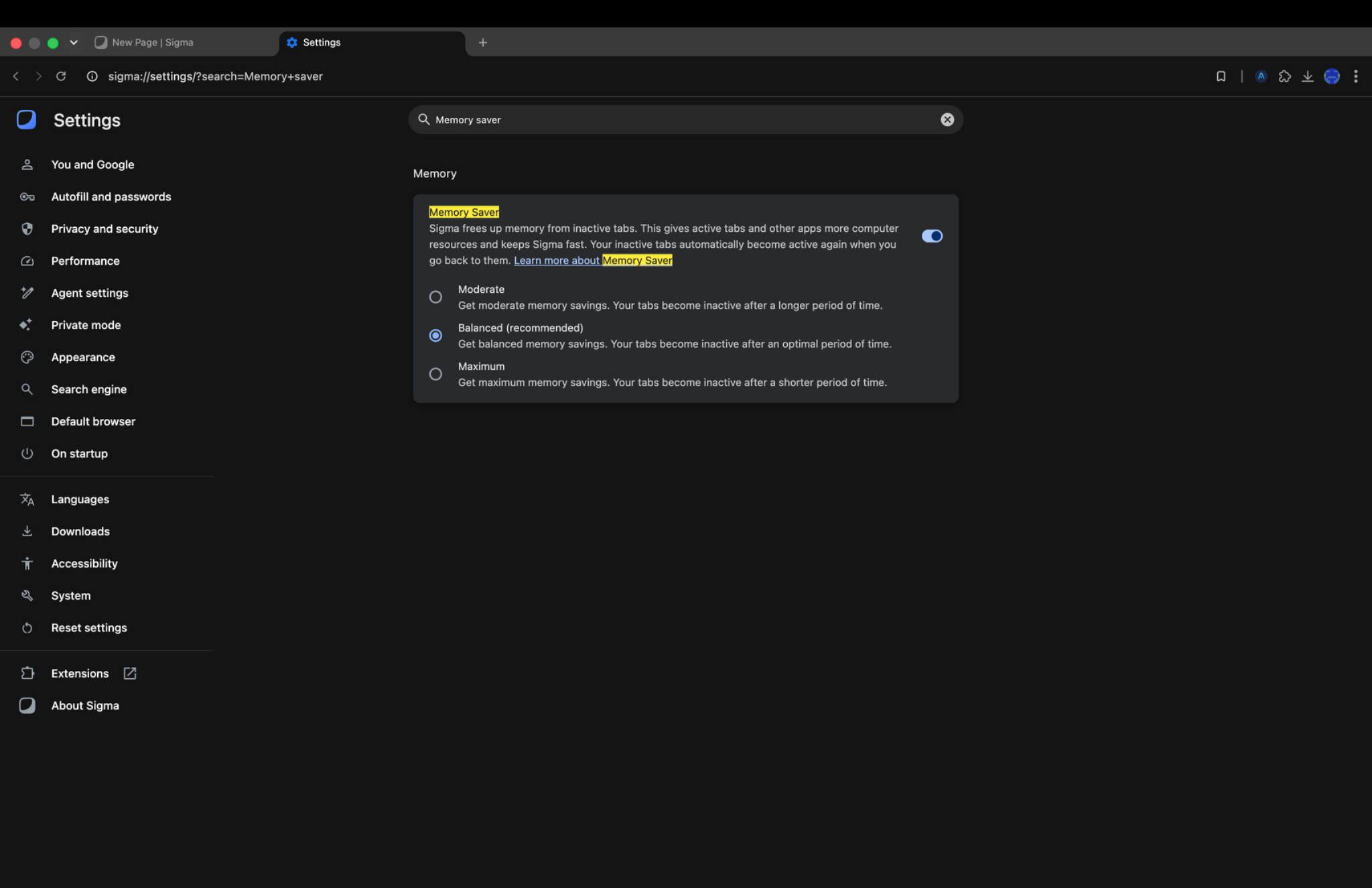
El Ahorro de memoria de Chrome puede desactivar las pestañas que no se han utilizado durante un tiempo. Cuando vuelves a una de esas pestañas, Chrome la recarga. Esto ayuda a reducir la presión sobre la memoria y proporciona más recursos a las páginas activas.
Sistemas similares de ahorro de recursos aparecen en otros navegadores mediante pestañas en suspensión, descarga de pestañas o descarte automático de pestañas.
Estas funciones facilitan la ejecución de sesiones grandes, aunque la sesión en sí sigue siendo una sesión. Desactivar una pestaña no crea una copia de seguridad independiente de la URL, el contexto de navegación o la colección que la rodea.
Por tanto, la gestión de la memoria puede resolver una parte de la sobrecarga de pestañas, pero deja intacto el problema del almacenamiento de la información.
Cómo guardar las pestañas abiertas antes de cerrarlas
El enfoque más seguro es sacar las páginas de la sesión activa una vez que sepas que quieres conservarlas.
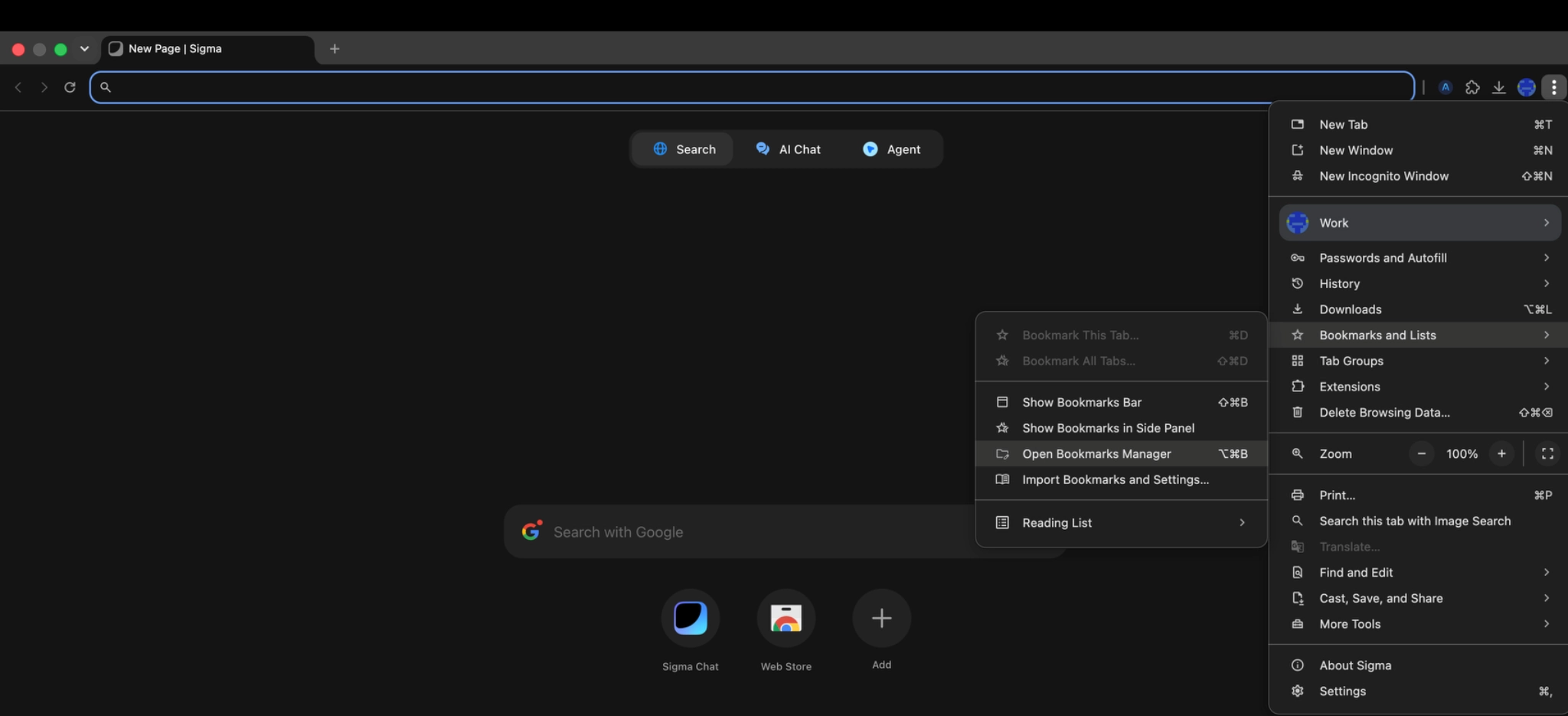
Los marcadores son la opción más sencilla porque conservan la URL sin necesidad de mantener la página abierta. Los grupos de pestañas pueden preservar la estructura de un proyecto activo, mientras que los gestores de sesiones pueden ser útiles cuando la colección y disposición exacta de las pestañas es importante.
No tienes que elegir un solo método para todo. Una sesión de investigación puede permanecer agrupada mientras está activa, y luego las páginas que merece la pena conservar pueden trasladarse a una carpeta de marcadores cuando el trabajo haya terminado.
Eso crea un ciclo de vida natural para las pestañas en lugar de permitir que cada página temporal permanezca abierta indefinidamente.
Cómo añadir a marcadores todas las pestañas abiertas a la vez
Añadir cada pestaña a marcadores individualmente es innecesario cuando un navegador ya tiene una forma de guardar una ventana completa.
Esto es especialmente útil cuando ya tienes una sesión grande y quieres crear una copia de seguridad antes de reorganizar nada.
Cómo añadir todas las pestañas a marcadores en Chrome
En la versión de escritorio de Chrome, puedes usar la opción del navegador Añadir todas las pestañas a marcadores para guardar la ventana actual en una carpeta de marcadores. El atajo de teclado es Ctrl + Mayús + D en Windows y Linux, o Comando + Mayús + D en macOS.
Asigne a la carpeta un nombre claro, como Investigación septiembre 2026, en lugar de dejarla con una etiqueta genérica. Una vez creada la carpeta, puede cerrar las pestañas y volver a abrir las páginas guardadas más tarde.
Chrome también puede guardar marcadores en su cuenta de Google cuando la sincronización de datos del navegador está activada.
Cómo guardar todas las pestañas como marcadores en Firefox
Firefox también le permite añadir a marcadores todas las pestañas de la ventana actual. Puede abrir el menú de Marcadores y seleccionar Añadir todas las pestañas a marcadores, o usar Ctrl + Mayús + D en Windows y Linux, y Comando + Mayús + D en macOS.
Firefox crea una carpeta que contiene las páginas guardadas, lo que permite convertir una sesión temporal extensa en una colección persistente mucho más pequeña en pocos segundos. Mozilla también permite guardar juntas pestañas seleccionadas cuando solo desea conservar una parte de la ventana.
Este es el paso que deberíamos haber dado mucho antes con la sesión de Firefox que terminó convirtiéndose en about:blank. Incluso una carpeta de marcadores básica habría conservado las URL independientemente de los datos de restauración de la sesión.
Cómo guardar todas las páginas abiertas en Microsoft Edge
Microsoft Edge denomina Favoritos a los marcadores. Su interfaz de escritorio actual incluye la opción Añadir páginas abiertas a favoritos dentro del menú Favoritos.
Las páginas se guardan juntas para que puedan volver a abrirse más tarde sin necesidad de mantener activa la ventana original del navegador.
Lo importante es lo mismo en todos los navegadores. Una vez que las URL existen en los datos guardados del navegador, cerrar una sesión activa ya no significa perder su única vía de acceso a ellas.
Grupos de pestañas frente a marcadores
Los grupos de pestañas son extremadamente útiles para reducir el desorden mientras trabaja activamente.
Un grupo puede mantener juntas las páginas de un proyecto, contraerlas cuando no se necesiten y facilitar la navegación en una barra de pestañas saturada. Chrome puede guardar grupos de pestañas cerrados y hacer que vuelvan a estar disponibles desde la barra o el menú de marcadores. Cuando el historial y las pestañas están sincronizados, los cambios en los grupos también pueden sincronizarse entre dispositivos.
Firefox ahora también cuenta con grupos de pestañas integrados. Un grupo puede guardarse y cerrarse, para luego volver a abrirse a través de la lista de pestañas. Mozilla señala actualmente que los grupos de pestañas de Firefox permanecen locales y no se sincronizan a través de Firefox Sync.
Esa distinción es importante cuando las páginas son relevantes.
Los grupos de pestañas funcionan bien como espacio de trabajo activo. Los marcadores tienen más sentido cuando el objetivo es conservar una página durante semanas o meses. Un grupo guardado puede seguir dependiendo del estado específico del navegador, mientras que un marcador es un registro mucho más sencillo del destino al que desea volver.
Cuándo tiene sentido un gestor de sesiones
Los marcadores conservan bien las páginas, pero a veces lo que importa es la sesión en sí.
Es posible que desee restaurar varias ventanas, mantener un proyecto de investigación extenso separado de la navegación diaria o volver a un conjunto específico de pestañas de forma recurrente. Un gestor de sesiones del navegador puede facilitar esto al guardar colecciones de pestañas de forma conjunta.
Esto puede ser útil para flujos de trabajo más grandes, aunque la misma regla sigue siendo válida. Si una página es realmente importante, guardar un marcador adicional o una copia exportada te ofrece otra forma de recuperarla.
Por lo tanto, los gestores de sesiones deben tratarse como herramientas de organización y no como la única copia de seguridad para investigaciones valiosas.
Cómo organizar 50 o 100 pestañas sin tenerlo todo abierto
Una gran colección de pestañas es mucho más fácil de gestionar cuando las páginas se separan según cuándo esperas utilizarlas.
Las páginas que necesitas hoy pueden permanecer abiertas. Un proyecto que planeas retomar más tarde puede moverse a un grupo de pestañas o a una sesión guardada. Las páginas que podrían ser importantes dentro de meses pertenecen a los marcadores o a otro sistema de referencia persistente.
Este enfoque también te obliga a tomar una decisión útil. Algunas pestañas han estado abiertas durante semanas porque parecen importantes, aunque ya no recuerdes por qué las guardaste. Moverlas a una colección permanente te da la oportunidad de nombrar la carpeta, eliminar duplicados y descartar páginas que ya no importan.
Cómo hacer una copia de seguridad de una sesión importante del navegador
Los marcadores son más duraderos que las pestañas activas, pero cualquier cosa almacenada solo dentro de un perfil de navegador puede perderse si ese perfil se corrompe o el dispositivo falla.
Para colecciones realmente importantes, crea otra copia fuera del estado activo del navegador. Esto puede significar sincronizar los marcadores con una cuenta, exportarlos periódicamente o mantener los enlaces de investigación importantes en el proyecto al que pertenecen.
Un proyecto de investigación de tres meses debería tener finalmente sus fuentes útiles dentro de la documentación del proyecto en lugar de vivir solo en 150 pestañas del navegador.
Lo mismo se aplica a los espacios de trabajo creados en torno a grupos de pestañas o gestores de sesiones. Si restaurar ese espacio de trabajo fuera difícil, dales a los enlaces importantes un segundo hogar.
Qué hacer si tus pestañas ya han desaparecido
Una vez que las pestañas han desaparecido, el problema cambia de la prevención a la recuperación.
Los navegadores suelen mantener el historial reciente de pestañas y los datos de restauración de sesiones, por lo que una sesión fallida no siempre significa que las páginas se hayan perdido permanentemente. Firefox, por ejemplo, ofrece la recuperación de sesiones anteriores y documenta opciones de recuperación adicionales cuando los datos de restauración de sesión están disponibles.
Cubrimos esos métodos de recuperación por separado en [Cómo volver a abrir pestañas cerradas recientemente y restaurar tu sesión del navegador] [internal link].
Si las pestañas perdidas ahora solo apuntan a about:blank, evita crear inmediatamente una gran cantidad de historial de navegación nuevo antes de comprobar las opciones de recuperación disponibles. Es posible que la información de la sesión original ya no esté disponible, aunque vale la pena revisar la restauración de sesión, el historial, las pestañas sincronizadas y las copias de seguridad del navegador antes de asumir que las URL se han perdido.
Qué haríamos de forma diferente después de perder tres meses de pestañas
El incidente de Firefox cambió nuestra forma de pensar sobre una barra de pestañas abarrotada.
Mantener las páginas abiertas es cómodo mientras forman parte de una tarea activa. El problema comienza cuando la comodidad temporal se convierte silenciosamente en almacenamiento a largo plazo.
Una pestaña que ha sobrevivido durante un mes probablemente merece una decisión. Puede marcarse, moverse a un proyecto organizado, guardarse como parte de una sesión o cerrarse porque nunca fue lo suficientemente importante como para conservarla.
El objetivo no es obligarte a navegar siempre con cinco pestañas abiertas. Los navegadores modernos están diseñados para gestionar muchas páginas, y funciones como el Ahorro de memoria y los grupos de pestañas hacen que las sesiones extensas sean mucho más prácticas que antes.
El objetivo es asegurarse de que la sesión del navegador nunca sea el único lugar donde resida información valiosa acumulada durante meses.
Si perder una página fuera un problema, guárdala en un lugar diseñado para perdurar más allá de la pestaña.
Más artículos




Descarga Sigma Browser
Preguntas y respuestas
escríbenos en X a @Sigma_Browser
Consigue Sigma para Android


